Windowsを使っていると、保存したファイルの名前を分かりやすく変更したいことがあります。
例えば、カメラから取り込んだ写真の IMG_1234.jpg を「2026年8月_旅行.jpg」に変更したり、ダウンロードした資料を「会議資料.docx」のように整理したりする場合です。
ファイル名の変更は簡単ですが、拡張子まで変更してしまうと、ファイルを正常に開けなくなる場合があります。
また、ファイルが増えてくると、名前の付け方によっては後から目的のファイルを探しにくくなることもあります。
この記事では、Windows 11でファイル名を変更する基本的な方法から、F2キーを使った変更、複数ファイルの名前変更、拡張子の注意点、分かりやすいファイル名の付け方まで解説します。
ファイル名を変更すると何が変わる?
ファイル名を変更しても、通常は ファイルの中身そのものは変わりません。
例えば、 IMG_1234.jpg という写真を 2026年8月_旅行.jpg に変更しても、写真の内容はそのままです。
変更されるのは、エクスプローラーなどで表示されるファイルの名前です。
そのため、ファイルを整理するときには、内容に合わせて分かりやすい名前を付けておくと、後から目的のファイルを探しやすくなります。
ただし、ファイル名の最後にある .jpg や .docx などは、通常の名前部分とは少し意味が異なります。
これらは 拡張子 と呼ばれ、ファイルの種類を示しています。
名前だけを変更したい場合は、拡張子まで誤って変更しないように注意しましょう。
右クリックからファイル名を変更する
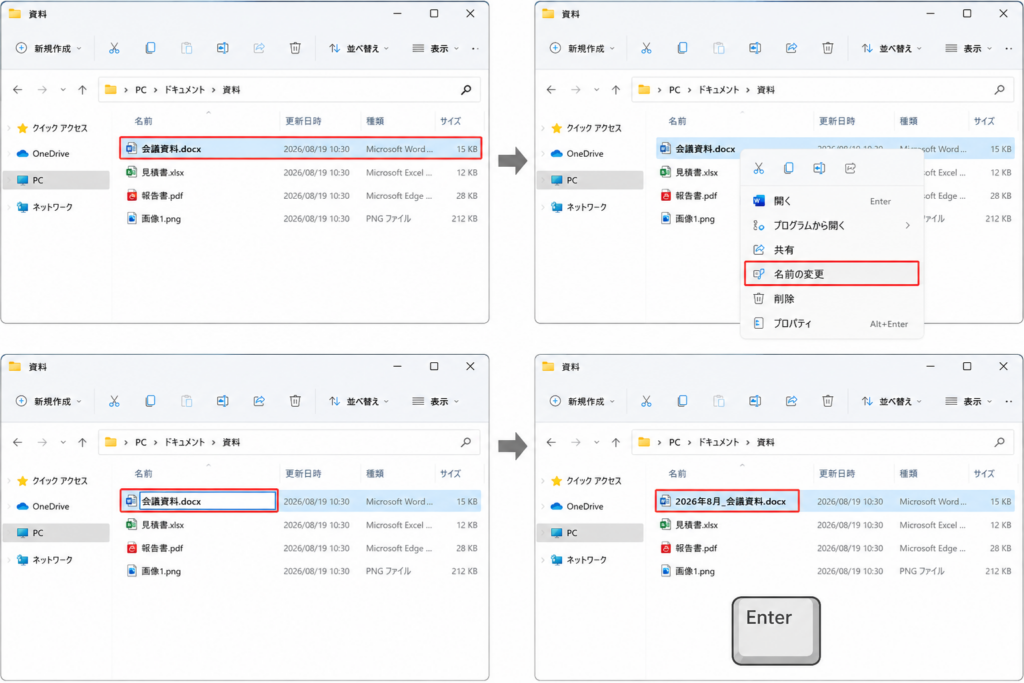
最も分かりやすいのが、エクスプローラーの右クリックメニューから変更する方法です。
まず、エクスプローラーを開き、名前を変更したいファイルが保存されているフォルダーを表示します。
対象のファイルを右クリックすると、ファイルに対する操作メニューが表示されます。
その中から 「名前の変更」 を選択します。
ファイル名が編集できる状態になったら、新しい名前を入力してください。
入力が終わったら Enterキー を押します。
これでファイル名の変更は完了です。
右クリックからの操作は、名前変更の場所が分かりやすいため、初めて操作する場合にも向いています。
F2キーを使って名前を変更する
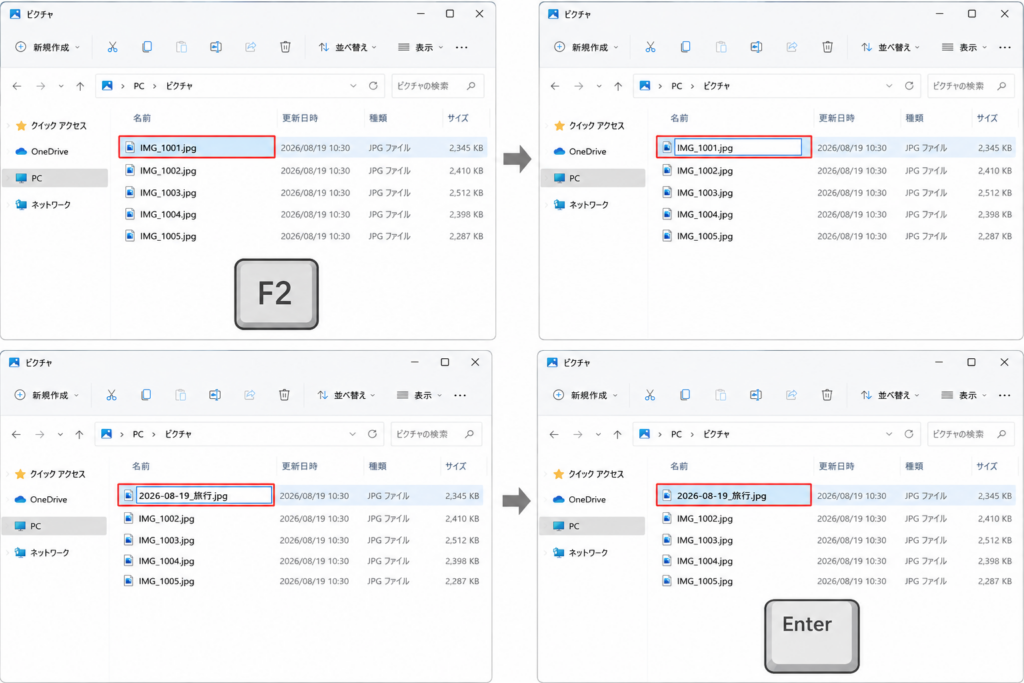
ファイルを頻繁に整理するなら、 F2キー を覚えておくと便利です。
エクスプローラーで名前を変更したいファイルをクリックして選択し、 F2 を押します。
すると、ファイル名を編集できる状態になります。
新しい名前を入力して Enterキー を押せば、名前の変更は完了です。
右クリックしてメニューから「名前の変更」を探す必要がないため、複数のファイルを順番に変更するときにも便利です。
例えば写真を1枚ずつ整理するときは、ファイルを選択して F2 を押し、新しい名前を入力してEnterキーを押す、という操作を繰り返せます。
複数のファイルをまとめて名前変更する
写真など、同じ種類のファイルをまとめて整理したい場合は、複数のファイルを選択して名前を変更できます。
例えば、フォルダー内に IMG_001.jpg、IMG_002.jpg、IMG_003.jpg といった写真がある場合、それらをまとめて選択して名前を変更できます。
Windowsでは、複数のファイルを選択した状態で名前を変更すると、入力した名前を基準にして連番が付けられます。
旅行写真であれば、「東京旅行」のような名前を付けることで、同じグループの写真として整理できます。
ただし、選択したファイルすべてが完全に同じ名前になるわけではなく、Windows側で連番が付けられます。
大量のファイルを一度に変更する場合は、意図したファイルだけが選択されているか確認してから操作しましょう。
拡張子まで変更しないように注意する
ファイル名を変更するときに、特に注意したいのが 拡張子 です。
例えば、 資料.pdf を 2026年8月_資料.pdf に変更するのであれば問題ありません。
一方で、 資料.pdf を 資料.docx に変更しても、PDFファイルがWordファイルに変換されるわけではありません。
拡張子を書き換えるだけでは、ファイル形式そのものは変わらないためです。
例えばJPEG画像の場合も、 写真.jpg を 写真.png に変更しただけでは、JPEG画像がPNG画像に変換されるわけではありません。
ファイル形式を変更したい場合は、名前を変更するのではなく、対応した変換方法を使用してください。
また、Windowsでファイル名拡張子を表示している場合は、名前変更時に .jpg や .pdf まで編集できる状態になることがあります。
名前だけを変更したい場合は、拡張子をそのまま残す ようにしましょう。
ファイル名に使えない文字がある
Windowsでは、ファイル名に使用できない文字があります。
代表的なものは < > : " / \ | ? * です。
例えば、 2026/08/19 資料 のようにスラッシュ / を使った名前は、そのままファイル名として使用できません。
日付をファイル名に入れたい場合は、 2026-08-19_資料 や 2026_08_19_資料 のようにすると扱いやすくなります。
ファイル名を考えるときは、日付だけでなく、資料の種類や内容も入れておくと後から探しやすくなります。
後から探しやすいファイル名を付ける
ファイル名は、後から見たときに中身が想像できることを意識すると便利です。
例えば、 IMG_4587.jpg よりも 2026-08-19_東京旅行.jpg の方が、いつ・何の写真なのか分かりやすくなります。
書類の場合も、 資料.docx より 2026年度_営業会議資料.docx のようにすると、ファイル一覧から内容を判断しやすくなります。
ただし、ファイル名に情報を詰め込みすぎる必要はありません。
「後から自分が見たときに、何のファイルなのか分かるか」 を基準にすると、長すぎず使いやすい名前になります。
間違えて名前を変更した場合
ファイル名を間違えて変更してしまっても、通常はファイルそのものが消えたわけではありません。
もう一度「名前の変更」を行い、正しい名前に戻すことができます。
また、直前の操作であれば Ctrl + Z で元に戻せる場合もあります。
ただし、名前変更後に別の操作を続けた場合などは、必ずしも元に戻せるとは限りません。
名前を変更した後にファイルが見つからなくなった場合は、まず現在のフォルダーを確認し、変更後の名前で検索してみましょう。
重要なファイルを整理するときは、名前を変更した後に一度ファイルを開いて、正常に利用できることまで確認しておくと安心です。
よくある質問
ファイル名を変更するとファイルの中身も変わりますか?
通常の名前変更では、ファイルの中身は変わりません。
変更されるのはファイル名だけです。
F2キーを押しても名前を変更できません
まず、名前を変更したいファイルが選択されているか確認してください。
また、ファイルを開いている場合は、いったん閉じてから操作してみましょう。
ファイル名に「/」を使えません
Windowsでは / など、一部の文字をファイル名に使用できません。
日付を入れたい場合は、 2026-08-19 のような形式にすると分かりやすくなります。
複数のファイルをまとめて名前変更できますか?
できます。
複数のファイルを選択して名前を変更すると、Windowsによって連番が付けられます。
写真など、同じ種類のファイルを整理するときに便利です。
拡張子を変更すればファイル形式も変わりますか?
いいえ。
.jpg を .pdf に変更するだけでは、JPEG画像がPDFに変換されるわけではありません。
ファイル形式を変換したい場合は、適切な変換方法を使用してください。
まとめ
Windowsでファイル名を変更する場合は、エクスプローラーで対象のファイルを選択し、右クリックから 「名前の変更」 を選択する方法が分かりやすいです。
キーボードを使うなら、ファイルを選択して F2 を押すことで、すばやく名前を変更できます。
複数のファイルをまとめて選択して名前を変更することもできるため、写真などを整理するときにも便利です。
一方で、名前を変更するときは 拡張子を誤って変更しないこと が重要です。
また、ファイル名には日付や内容を適度に入れておくと、ファイルが増えたときにも目的のファイルを探しやすくなります。
単に名前を変更するだけでなく、「後から見ても内容が分かる名前にする」 ことを意識すると、Windowsでのファイル整理がより簡単になります。