Windowsでアプリをアンインストールする方法
Windowsを使っていると、
「使わなくなったアプリを削除したい」
「インストールしたアプリを消したい」
「パソコンの中の不要なアプリを整理したい」
と思うことがあります。
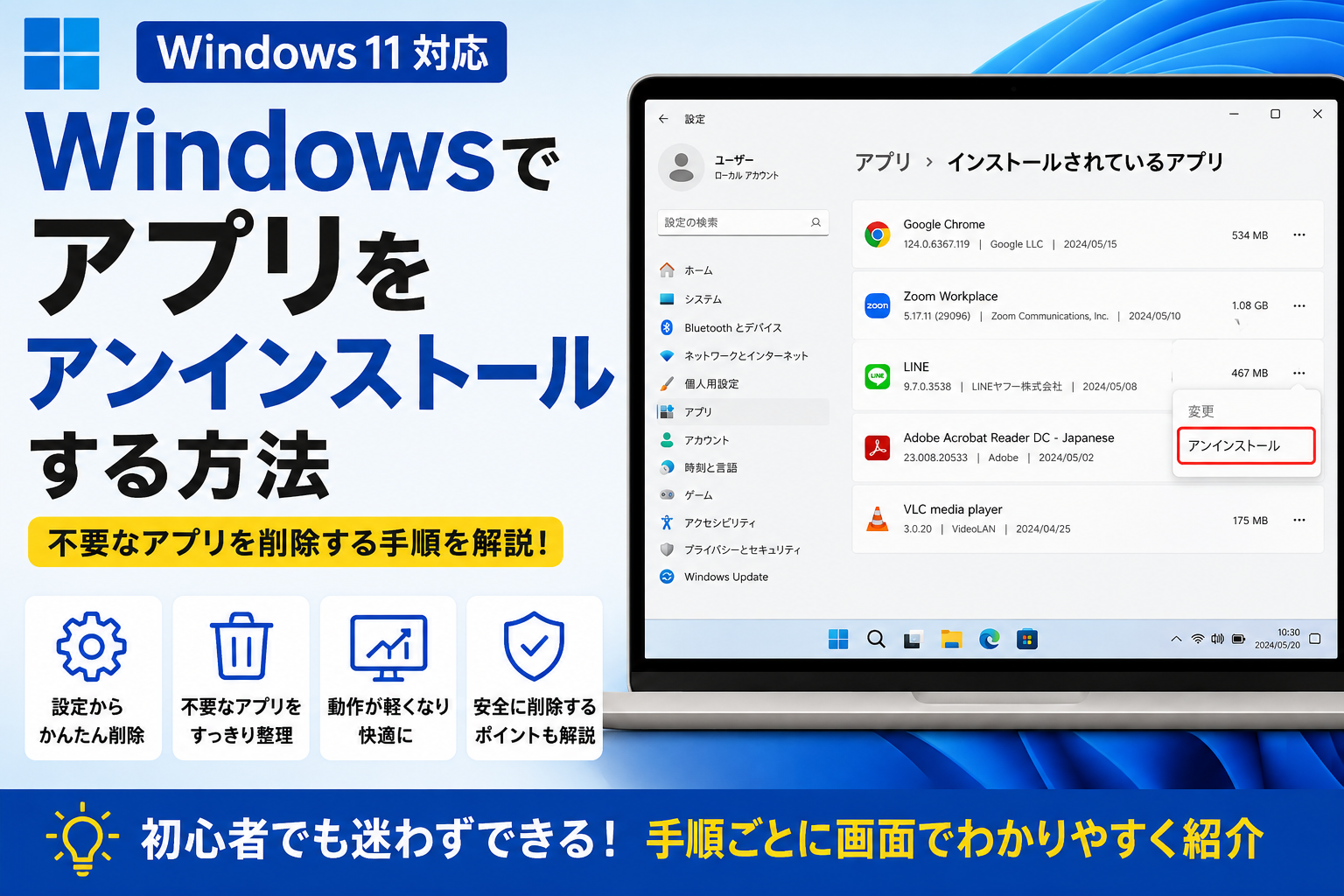
Windowsでは、設定画面からインストールされているアプリを確認して、不要なアプリをアンインストールできます。Windows 11では、「設定 → アプリ → インストールされているアプリ」から削除する方法が基本です。
この記事では、Windowsでアプリをアンインストールする方法を初心者向けに解説します。
Windowsでアプリをアンインストールする基本的な方法
Windows 11では、設定からアプリを削除できます。
基本的な流れは、
設定 → アプリ → インストールされているアプリ → アンインストール
です。
手順1:設定を開く
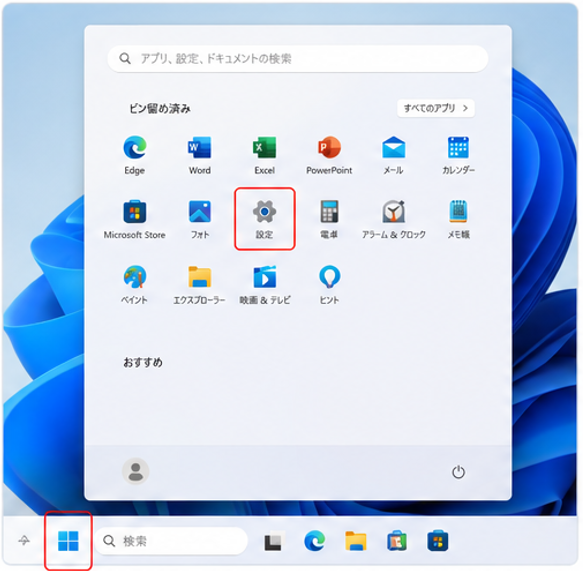
まず、Windowsの「スタート」をクリックします。
次に、
「設定」
を開きます。
キーボードから、
Windowsキー + I
を押して設定を開くこともできます。
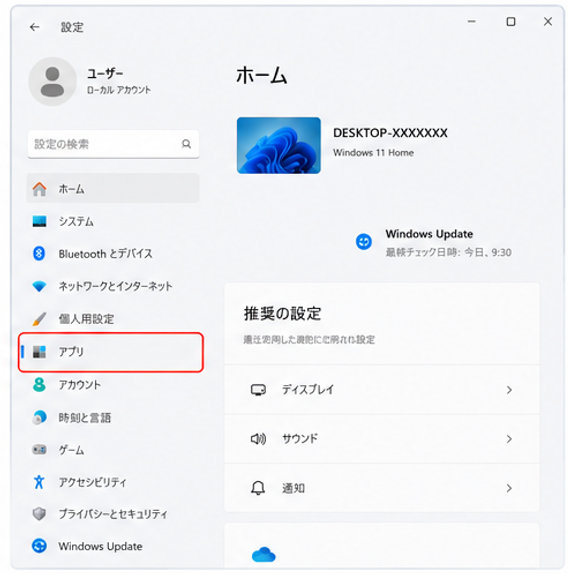
手順2:「アプリ」を開く
設定画面が開いたら、
「アプリ」
を選択します。
Windowsの設定には、インストールされているアプリの管理やアンインストールなどを行うための項目があります。
手順3:「インストールされているアプリ」を開く
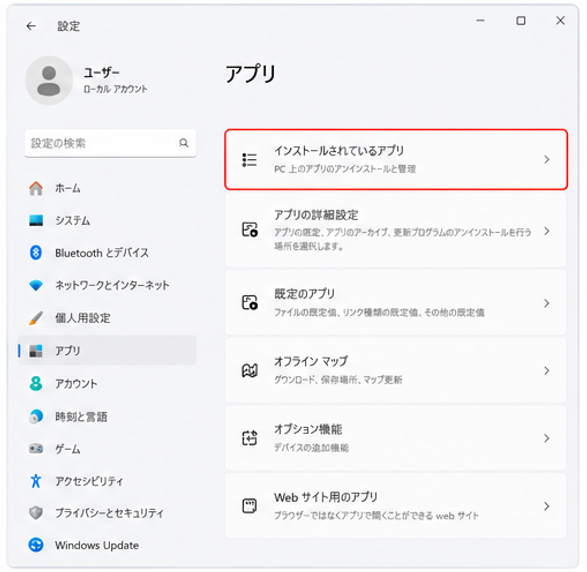
「アプリ」の画面から、
「インストールされているアプリ」
を選択します。
ここには、パソコンにインストールされているアプリやプログラムが表示されます。
手順4:削除したいアプリを探す
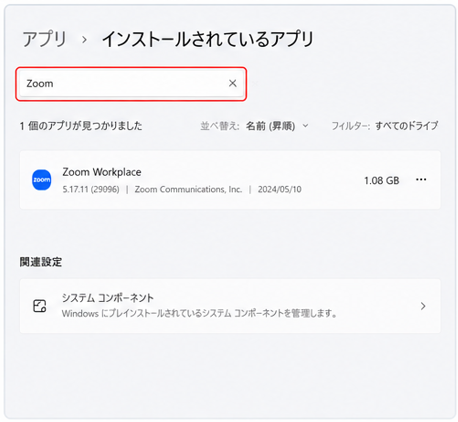
インストールされているアプリの一覧から、削除したいアプリを探します。
アプリの数が多い場合は、検索欄を使うと目的のアプリを見つけやすくなります。
例えば、
Chrome
や、
Zoom
など、削除したいアプリの名前を入力します。
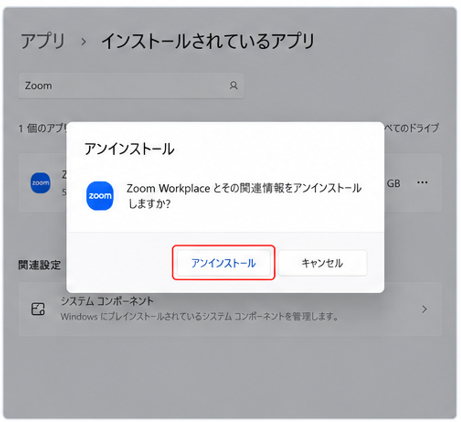
手順5:「アンインストール」を選択する
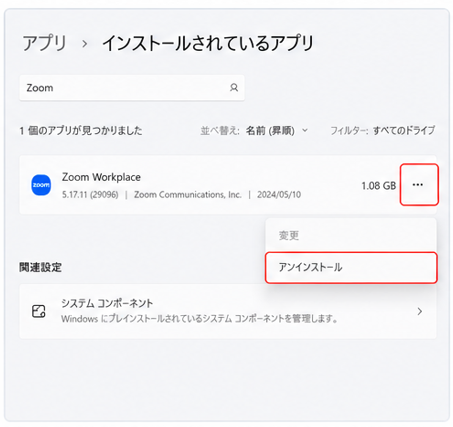
削除したいアプリの右側にある、
「…」
などのメニューを選択します。
表示されたメニューから、
「アンインストール」
を選択します。
その後、画面に表示される指示に従って操作を進めます。
スタートメニューからアンインストールする方法
Windowsでは、スタートメニューからアプリをアンインストールできる場合もあります。
手順
- 「スタート」を開く
- 「すべてのアプリ」を開く
- 削除したいアプリを探す
- アプリを右クリックする
- 「アンインストール」を選択する
Microsoft公式でも、スタートメニューの「すべてのアプリ」から対象アプリを探し、右クリックして「アンインストール」を選択する方法が案内されています。
設定からアンインストールできない場合
アプリによっては、設定画面からアンインストールできない場合があります。
その場合は、コントロール パネルから削除できることがあります。
コントロール パネルから削除する方法
- タスクバーの検索を開く
- 「コントロール パネル」と入力する
- コントロール パネルを開く
- 「プログラム」を選択する
- 「プログラムと機能」を選択する
- 削除したいプログラムを選択する
- 「アンインストール」または「アンインストール/変更」を選択する
Microsoft公式でも、設定からアンインストールできないプログラムについては、コントロール パネルの「プログラムと機能」から削除する方法が案内されています。
アンインストールできないアプリがあるのはなぜ?
Windowsにインストールされているすべてのアプリを自由に削除できるとは限りません。
一部のアプリやプログラムはWindowsに組み込まれており、アンインストールできない場合があります。
そのため、
「アンインストール」という項目が表示されない
場合は、無理に削除しようとせず、そのアプリがWindowsに組み込まれたものではないか確認しましょう。
アプリを削除するとデータも消える?
ここは注意したいポイントです。
アプリをアンインストールしても、アプリによってはユーザーデータや設定などが別に残る場合があります。
逆に、アプリによっては保存されていたデータが利用できなくなることもあります。
大切なデータがあるアプリを削除する場合は、アンインストールする前に必要なデータをバックアップしておくと安心です。
特に、
- 写真
- 動画
- 文書
- メモ
- 保存データ
- アプリ独自の設定
などがある場合は確認しておきましょう。
アプリの調子が悪いなら、削除する前に「修復」も確認
アプリが正常に動作しないからといって、必ずしもアンインストールする必要があるとは限りません。
Windows 11では、対応しているアプリについて「修復」などのオプションを利用できる場合があります。Microsoft公式でも、設定の「インストールされているアプリ」から「詳細オプション」を開き、「修復」を選択する方法が案内されています。
そのため、
アプリが壊れている → すぐ削除
ではなく、
修復できるか確認 → 必要ならアンインストール
という順番も覚えておくと便利です。
アンインストール中にエラーが出る場合
アプリを削除しようとしてもエラーが表示される場合があります。
その場合は、
- パソコンを再起動する
- もう一度アンインストールする
- アプリの修復やリセットを確認する
- コントロール パネルから削除を試す
などの方法があります。
Microsoftでは、アプリのインストールやアンインストールができない場合のトラブルシューティングについても案内しています。
不要なアプリを削除するときの注意
不要だからといって、名前だけを見て知らないプログラムを次々に削除するのはおすすめしません。
Windowsや他のアプリが正常に動作するために必要なプログラムが含まれている場合があります。
削除する前に、
「これは自分がインストールしたアプリなのか?」
を確認しましょう。
よく分からないプログラムについては、名前を検索して用途を確認してから判断するのがおすすめです。
アプリを整理してパソコンを使いやすくする
長期間パソコンを使っていると、使わなくなったアプリが増えていくことがあります。
定期的にインストールされているアプリを確認して、
- もう使っていないアプリ
- 試しにインストールしたアプリ
- 期限が切れているアプリ
などを整理すると、パソコンを管理しやすくなります。
ただし、削除する前には必要なデータが残っていないか確認してください。
ファイルを整理するときは検索機能も便利
アプリだけでなく、パソコンに保存したファイルも整理したい場合があります。
「どこに保存したか分からないファイルがある」という場合は、Windowsの検索機能を使って探すことができます。
詳しくはこちらの記事で紹介しています。
また、ZIPファイルを整理・展開したい場合はこちらも参考にしてください。
スクリーンショットで操作方法を残す
アプリの設定や操作方法を誰かに説明するときは、画面をスクリーンショットで保存しておくと便利です。
画面の操作そのものを動画で残したい場合は、画面録画も利用できます。
まとめ
Windowsでアプリをアンインストールする場合は、まず、
設定 → アプリ → インストールされているアプリ
を開きます。
削除したいアプリを探して、メニューから「アンインストール」を選択すれば削除できます。
設定から削除できないプログラムについては、コントロール パネルの「プログラムと機能」からアンインストールできる場合があります。
ただし、Windowsに組み込まれているアプリなど、アンインストールできないものもあります。
また、アプリの調子が悪いだけなら、アンインストールする前に「修復」が利用できないか確認するのもおすすめです。
不要なアプリを整理するときは、必要なデータやWindowsに必要なプログラムを削除しないよう注意しながら作業しましょう。