WindowsでZIPファイルを解凍する方法
インターネットからファイルをダウンロードしたときや、メールなどでファイルを受け取ったときに、「ZIP」という形式のファイルが使われていることがあります。
ZIPファイルは、複数のファイルをまとめたり、ファイルサイズを小さくしたりするために利用される圧縮ファイルです。
Windowsでは、追加のソフトをインストールしなくても、標準機能を使ってZIPファイルを解凍できます。Microsoft公式でも、Windows 10・Windows 11では圧縮フォルダーを「すべて展開」して内容を取り出す方法が案内されています。
この記事では、WindowsでZIPファイルを解凍する基本的な方法を、初心者の方にも分かりやすく紹介します。
ZIPファイルとは?
ZIPファイルとは、複数のファイルやフォルダーをまとめたり、データのサイズを小さくしたりするために利用される圧縮ファイルです。
ファイル名の最後に、
.zip
と表示されているものがZIPファイルです。
例えば、
写真.zip
資料.zip
document.zip
などがZIPファイルにあたります。
メールなどで複数のファイルをまとめて送る場合や、インターネットから複数のファイルをまとめてダウンロードするときなどに利用されています。
ZIPファイルは普通のフォルダーとは少し違いますが、Windowsではエクスプローラーから通常のファイルやフォルダーに近い感覚で扱えます。
WindowsでZIPファイルを解凍する方法
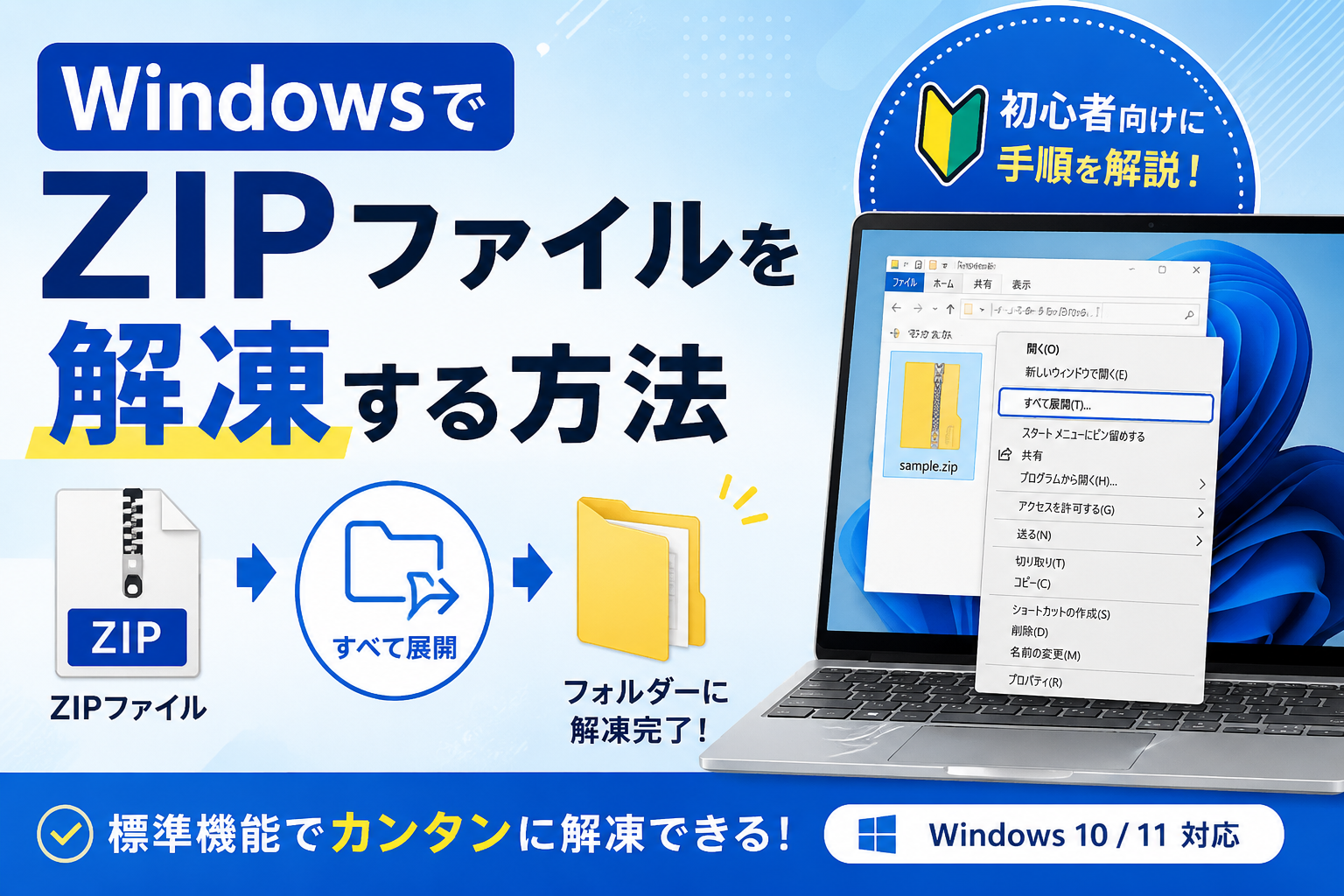
WindowsでZIPファイルを解凍する基本的な方法は、**「すべて展開」**を利用する方法です。
特別なソフトをインストールする必要はありません。
手順1:ZIPファイルを探す
まず、解凍したいZIPファイルが保存されている場所を開きます。
例えば「ダウンロード」フォルダーに保存した場合は、エクスプローラーから「ダウンロード」を開きます。
ZIPファイルには、
.zip
という拡張子が付いています。
ファイル名を確認して、解凍したいZIPファイルを探してください。
手順2:ZIPファイルを右クリックする
解凍したいZIPファイルを右クリックします。
表示されたメニューから、
「すべて展開」
を選択します。
Windowsのバージョンによって表示されるメニューの位置などが多少異なる場合があります。
手順3:展開する場所を確認する
「圧縮(ZIP形式)フォルダーの展開」などの画面が表示されたら、ファイルを展開する場所を確認します。
特に保存場所を変更する必要がなければ、表示されている場所のままで問題ありません。
必要に応じて展開先を変更してください。
手順4:「展開」をクリックする
展開先を確認したら、
「展開」
をクリックします。
すると、ZIPファイルの中に入っていたファイルやフォルダーが通常の状態で取り出されます。
Microsoft公式でも、圧縮フォルダーのすべての内容を取り出す場合は「すべて展開」を選択して手順に従う方法が案内されています。
ZIPファイルの中身を一部だけ取り出す方法
ZIPファイルの中に入っているファイルを、すべて取り出す必要がない場合もあります。
その場合は、ZIPファイルを開いて中身を確認し、必要なファイルやフォルダーを別の場所へ移動する方法があります。
例えばZIPファイルの中に、
写真1.jpg
写真2.jpg
写真3.jpg
資料.pdf
が入っているとします。
この中から「資料.pdf」だけが必要なら、必要なファイルを取り出して利用できます。
Microsoft公式でも、圧縮フォルダーを開いて、ファイルやフォルダーを新しい場所へドラッグして取り出す方法が紹介されています。
解凍したファイルはどこに保存される?
ZIPファイルを「すべて展開」で解凍した場合、指定した展開先にファイルが作成されます。
保存場所が分からなくなった場合は、ZIPファイルをもう一度確認してみましょう。
「すべて展開」を選択したときに表示される画面で、展開先を確認できます。
例えば、
ダウンロード
フォルダーにあるZIPファイルを解凍した場合は、ダウンロードフォルダー内に展開されたファイルが作成されることがあります。
ZIPファイルを開くだけではダメなの?
ZIPファイルをダブルクリックすると、中に入っているファイルを確認できる場合があります。
ただし、ファイルを継続して使用したい場合は、ZIPファイルから必要なデータを展開しておくと分かりやすくなります。
例えば、ZIPファイルの中にアプリのファイルや資料などが入っている場合、まず「すべて展開」を使って通常のフォルダーに取り出してから利用すると分かりやすいでしょう。
ZIPファイルを解凍できないときは?
ZIPファイルを解凍できない場合は、いくつかの原因が考えられます。
ZIPファイルが正常にダウンロードできているか確認する
ダウンロード途中で通信が切れたり、ファイルが正常に保存されていなかったりすると、ZIPファイルを開けない場合があります。
その場合は、元のWebサイトなどからもう一度ダウンロードしてみましょう。
ファイルが壊れていないか確認する
ZIPファイル自体が破損している場合もあります。
別のパソコンなどでも開けない場合は、ZIPファイルそのものに問題がある可能性があります。
パスワード付きZIPの場合
パスワードが設定された圧縮ファイルは、通常のZIPファイルとは扱いが異なる場合があります。
Windows 11 バージョン24H2では、ZIP以外にもRAR、7z、TARなどのアーカイブ形式を扱えるようになっていますが、暗号化されたアーカイブについては標準機能では対応していないため、7-ZipやWinRARなどのサードパーティ製アプリが必要になる場合があります。
パスワード付きZIPを受け取った場合は、まず送信者から指定されたパスワードがあるか確認しましょう。
ZIPファイルを解凍するときの注意点
ZIPファイルは便利ですが、知らない相手から送られてきたファイルや、信頼できないWebサイトからダウンロードしたファイルには注意が必要です。
ZIPだから安全というわけではありません。
解凍したファイルの中に実行ファイルなどが含まれている場合は、ファイルを開く前に送信元やダウンロード元を確認しましょう。
特に、
- 心当たりのないメールの添付ファイル
- 知らない人から送られてきたZIP
- 不審なWebサイトからダウンロードしたZIP
などは、安易に開かないようにしてください。
ZIPファイルを圧縮することもできる
Windowsでは、ZIPファイルを解凍するだけでなく、ファイルやフォルダーをZIP形式に圧縮することもできます。
複数のファイルを一つにまとめたい場合などに便利です。
例えば、
写真1.jpg
写真2.jpg
写真3.jpg
という3つのファイルを一つのZIPファイルにまとめれば、
写真.zip
のようにして扱えます。
Microsoft公式でも、Windowsではファイルやフォルダーを右クリックして圧縮フォルダーを作成する方法が案内されています。
スクリーンショットの記事もおすすめ
Windowsの操作方法を画像で残したい場合は、スクリーンショットが便利です。
当サイトでは、Windowsでスクリーンショットを撮る方法についても紹介しています。
また、操作そのものを動画として残したい場合は、画面録画も便利です。
まとめ
Windowsでは、追加のソフトをインストールしなくてもZIPファイルを解凍できます。
基本的には、解凍したいZIPファイルを右クリックして、
「すべて展開」
を選択し、展開先を確認して「展開」をクリックすればOKです。
ZIPファイルの中身を一部だけ取り出したい場合は、ZIPファイルを開いて必要なファイルを別の場所へ移動することもできます。
ただし、知らない相手から送られてきたZIPファイルや、信頼できないWebサイトからダウンロードしたZIPファイルを開く場合は注意してください。
ZIPファイルを上手に利用して、Windowsでのファイル管理を便利にしてみましょう。