Windowsでファイルを検索する方法
パソコンを使っていると、
「保存したファイルがどこにあるか分からない」
「以前作った資料を探したい」
「ダウンロードしたファイルが見つからない」
ということがあります。
Windowsには、パソコン内のファイルを検索する機能が用意されています。
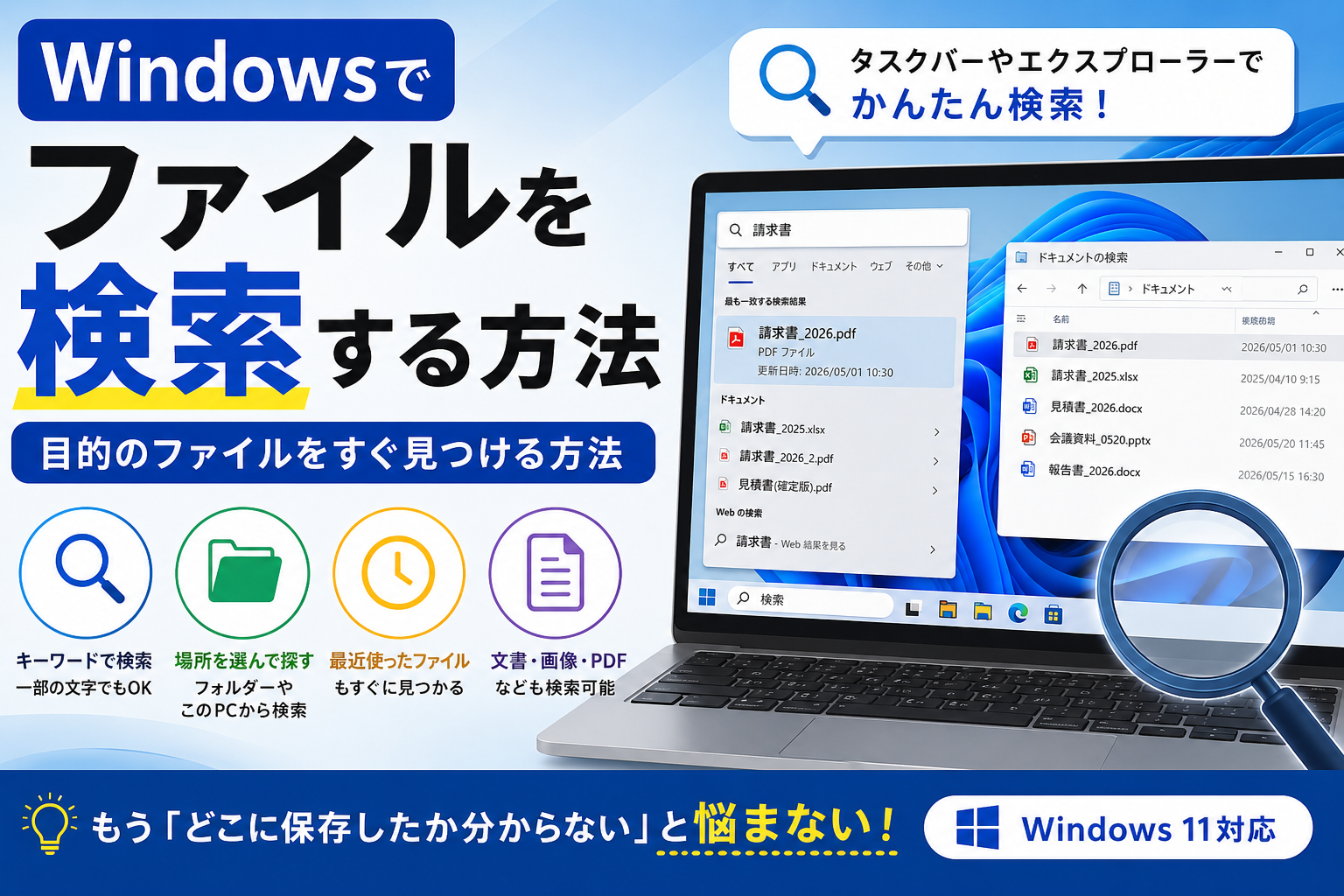
タスクバーの検索機能やエクスプローラーを使えば、ファイル名を入力して目的のファイルを探すことができます。Microsoft公式でも、Windows Searchやエクスプローラーを使ってファイルを検索する方法が案内されています。
この記事では、Windowsでファイルを検索する基本的な方法を、初心者の方にも分かりやすく紹介します。
方法1:タスクバーの検索からファイルを探す
Windowsでは、タスクバーにある検索機能からファイルを探すことができます。
手順
- タスクバーの「検索」を選択します。
- 探したいファイルの名前を入力します。
- 検索結果から目的のファイルを探します。
- 必要なファイルを選択して開きます。
ファイル名を完全に覚えていなくても、分かっているキーワードを入力して検索できます。Microsoft公式でも、ドキュメントの名前またはそこから分かるキーワードを検索ボックスに入力する方法が案内されています。
例えば、
請求書
や、
資料
など、ファイル名に含まれていそうな言葉を入力してみましょう。
方法2:エクスプローラーからファイルを検索する
ファイルを探すときは、エクスプローラーを使う方法も便利です。
エクスプローラーは、Windowsキー+Eでも開くことができます。
手順
- エクスプローラーを開きます。
- 検索したい場所を選択します。
- 右上にある検索ボックスを選択します。
- ファイル名やキーワードを入力します。
- 検索結果から目的のファイルを探します。
例えば「ダウンロード」フォルダーに保存したファイルを探したい場合は、まず「ダウンロード」を開いてから検索します。
このようにファイルがありそうな場所を先に選択してから検索すると、目的のファイルを見つけやすくなります。
方法3:「このPC」から広い範囲を検索する
ファイルがどこに保存されているかまったく分からない場合は、「このPC」から検索する方法があります。
エクスプローラーで「このPC」を選択してから検索すると、より広い範囲を対象にファイルを探せます。
Microsoft公式では、フォルダー内を検索する方法に加えて、「このPC」から検索する方法も案内されています。「このPC」からの検索は時間がかかる場合がありますが、保存場所が分からないファイルを探すときに役立ちます。
ファイル名の一部だけでも検索できる
ファイル名を完全に覚えていなくても、分かっている部分だけを入力して検索できます。
例えば、
2026年資料
というファイルを探しているものの、正確なファイル名を覚えていないとします。
その場合は、
資料
など、覚えているキーワードだけで検索してみましょう。
検索結果が多い場合は、さらにキーワードを追加すると目的のファイルを絞り込みやすくなります。
ファイルの種類を意識して検索する
同じような名前のファイルがたくさんある場合は、ファイルの種類も確認しましょう。
例えば、
資料.docx
資料.xlsx
資料.pdf
資料.jpg
のように、同じ「資料」という名前でも種類が違う場合があります。
探しているファイルがWord文書なら「.docx」、Excelなら「.xlsx」、PDFなら「.pdf」など、拡張子を手がかりにすると見つけやすくなります。
ファイルの拡張子については、別の記事で詳しく紹介する予定です。
ファイルが検索結果に出てこないときは?
検索しても目的のファイルが表示されない場合は、いくつか確認してみましょう。
保存場所を変えて検索する
最初に「ダウンロード」など特定のフォルダーから検索した場合は、「このPC」など、より広い範囲から検索してみましょう。
ファイルが別の場所に保存されている可能性があります。
ファイル名を短くして検索する
ファイル名を完全に入力して見つからない場合は、一部のキーワードだけで検索してみましょう。
例えば、
2026年度売上報告書
を探している場合、
売上
だけで検索してみる方法があります。
OneDriveなどのクラウド上に保存されていないか確認する
Windows Searchでは、PCだけでなくOneDriveなどのクラウド上にあるファイルが検索結果に表示される場合があります。
そのため、パソコンの中にないと思っていたファイルが検索結果から見つかることもあります。
Windowsの検索が遅いときは?
大量のファイルが保存されているパソコンでは、検索に時間がかかる場合があります。
Windowsでは、ファイルなどを検索しやすくするために検索インデックスが利用されています。Microsoftによると、インデックスを作成することで検索の速度や効率を向上させることができます。
Windows 11では、
設定 → プライバシーとセキュリティ → Windows の検索
から検索に関する設定を確認できます。
ただし、検索範囲を広げるとPCの負荷や検索インデックス作成の負担が増える場合があります。必要な範囲を設定して利用するとよいでしょう。
ファイルを見つけたら保存場所も確認しておこう
目的のファイルを見つけたら、ファイルがどのフォルダーに保存されているのか確認しておくと、次回から探しやすくなります。
例えば、
ドキュメント
└─ 仕事
   └─ 2026年
      └─ 資料
のように、フォルダーを整理しておくとファイル管理が楽になります。
よく使うフォルダーは、エクスプローラーのクイックアクセスに登録しておく方法もあります。
スクリーンショットやZIPファイルも検索できる
Windowsの検索機能は、文書だけでなく画像やZIPファイルなどを探すときにも利用できます。
例えば、
screenshot
や、
.zip
など、目的に応じたキーワードを使って検索してみましょう。
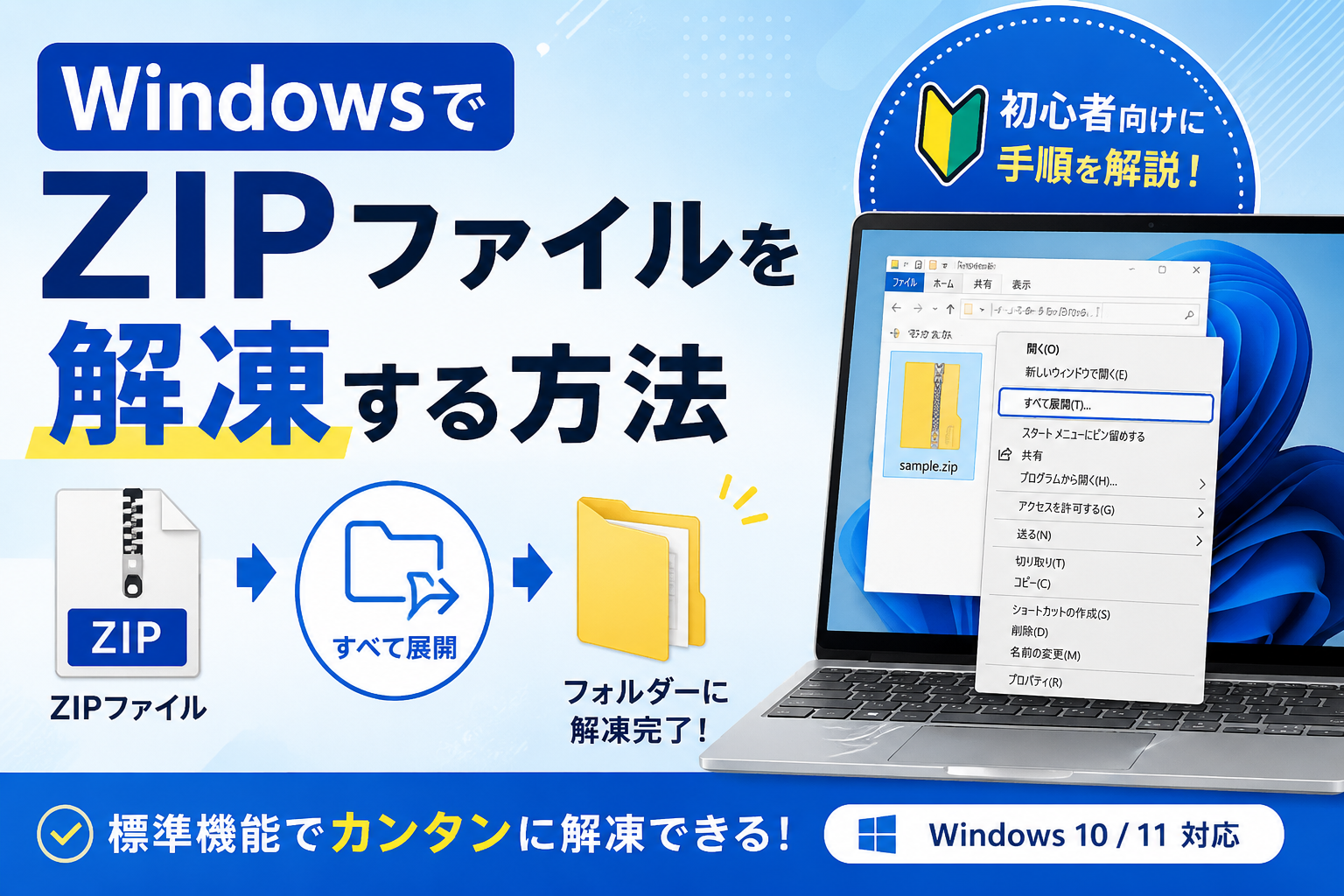
ZIPファイルの扱いについては、以下の記事で詳しく紹介しています。
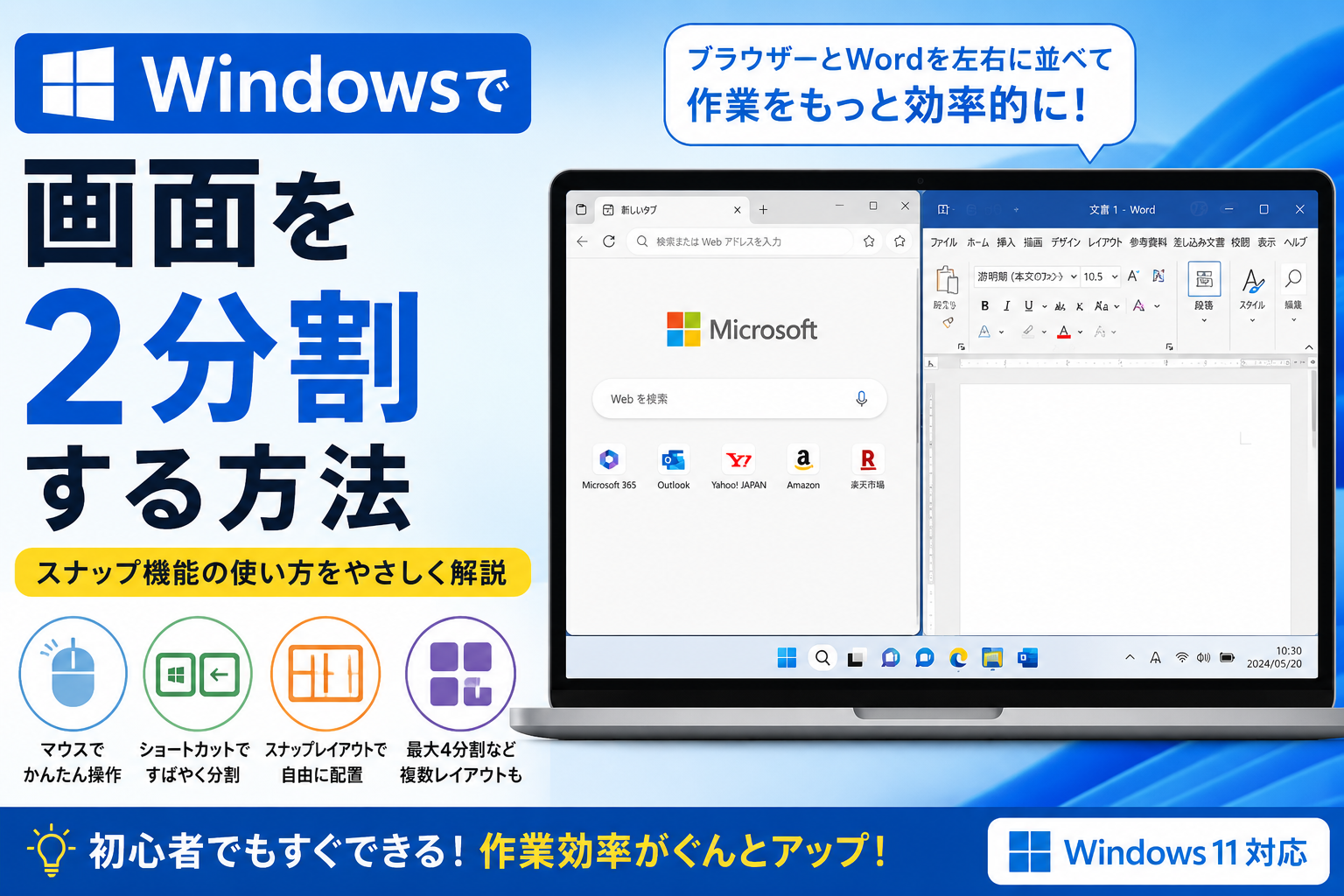
また、画面を画像として保存したい場合は、以下の記事も参考にしてください。
まとめ
Windowsでファイルを探すときは、タスクバーの検索やエクスプローラーを利用すると便利です。
ファイルの保存場所が分かっている場合は、そのフォルダーから検索すると探しやすくなります。
どこに保存したか分からない場合は、「このPC」など広い範囲から検索してみましょう。
ファイル名を完全に覚えていなくても、一部のキーワードを使って検索できます。
「どこに保存したか分からない」ときは、まずWindowsの検索機能を試してみてください。