Windowsで画面を2分割する方法
Windowsで作業していると、
「ブラウザを見ながらWordを使いたい」
「ExcelとWebページを同時に表示したい」
「2つのウィンドウを左右に並べたい」
と思うことがあります。
このようなときに便利なのが、Windowsのスナップ機能です。
スナップ機能を使うと、開いているウィンドウを画面の左右や四隅に配置できます。2つのウィンドウを左右に並べるだけなら、マウス操作だけでなくキーボードショートカットでも簡単に設定できます。
この記事では、Windowsで画面を2分割する基本的な方法を初心者向けに紹介します。
Windowsのスナップ機能とは?
スナップ機能は、Windowsに搭載されているウィンドウ整理の機能です。
ウィンドウを画面の端まで移動すると、自動的に画面の一部に配置できます。
例えば、
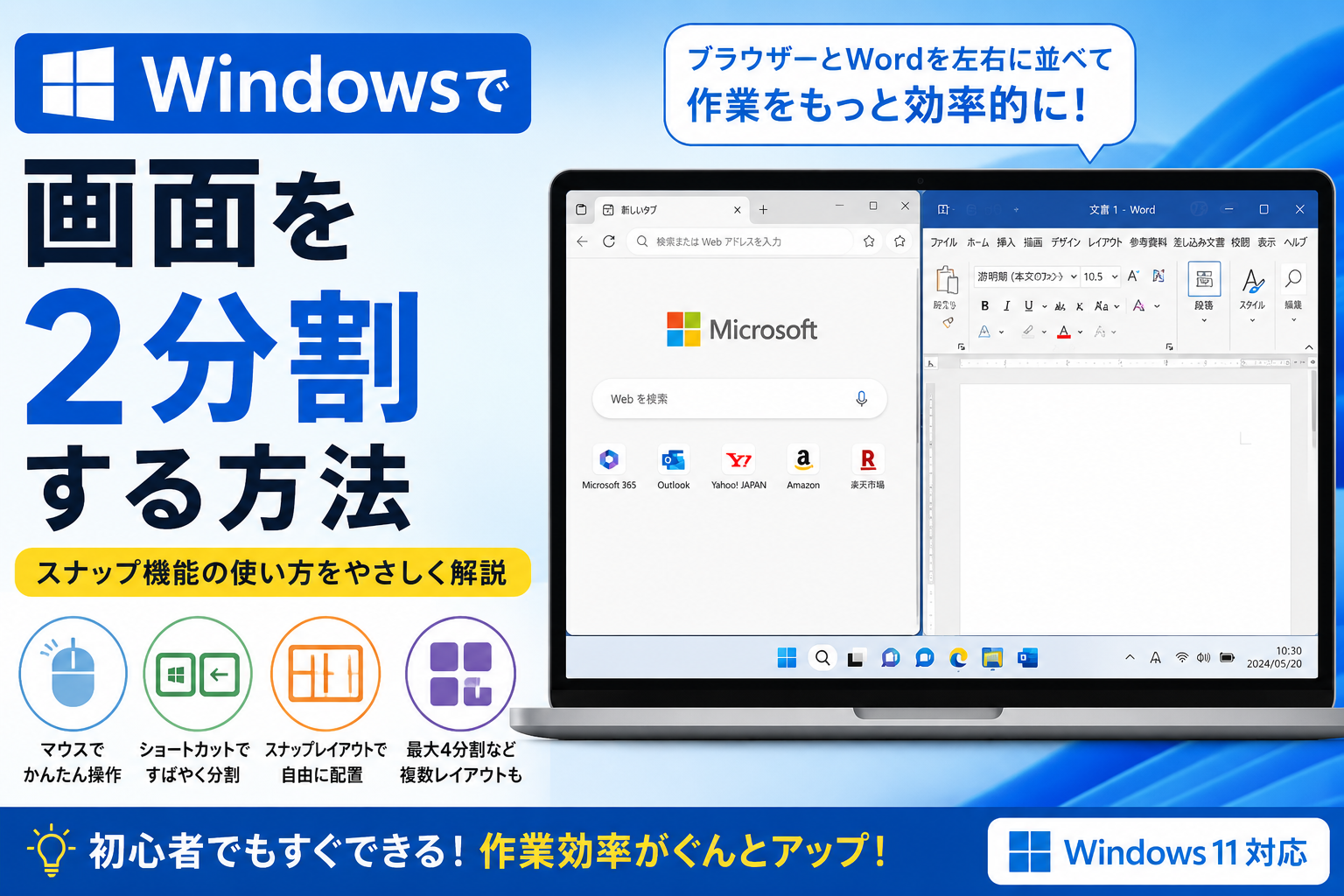
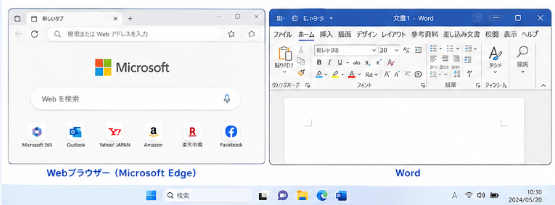
左側:Webブラウザー
右側:Word
というように、2つのアプリを並べて表示できます。
複数のアプリを同時に使う場合に便利な機能です。Microsoft公式でも、スナップはウィンドウを画面の端や隅に配置して、画面領域を効率的に利用するための機能として説明されています。
方法1:マウスで画面を左右に2分割する
最も簡単なのが、マウスを使う方法です。
手順1:分割したいウィンドウを選択する
まず、左右に並べたいウィンドウを開きます。
例えば、
- Google Chrome
- Word
の2つを開いておきます。
手順2:ウィンドウを画面の左端へ移動する
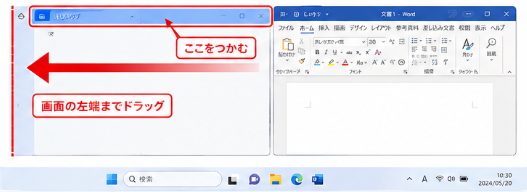
片方のウィンドウのタイトルバーをマウスでつかみ、そのまま画面の左端までドラッグします。
画面の端まで移動すると、スナップの表示が現れます。
その状態でマウスボタンを離します。
すると、ウィンドウが画面の左半分に配置されます。
手順3:右側のウィンドウを選択する
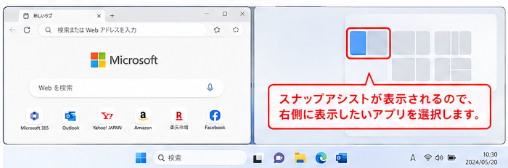
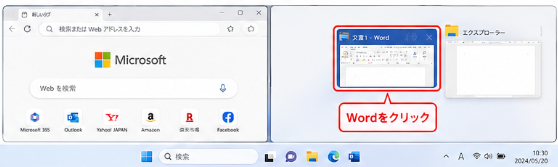
左側にウィンドウを配置すると、Windowsによっては、残りの画面に配置するウィンドウの候補が表示されます。
右側に表示したいアプリを選択します。
これで、
左:1つ目のウィンドウ
右:2つ目のウィンドウ
という2分割表示になります。
この機能は「スナップ アシスト」と呼ばれています。
方法2:キーボードで画面を2分割する
マウスを使わずに、キーボードだけで2分割することもできます。
左半分に配置する
分割したいウィンドウを選択した状態で、
Windowsキー + ←(左矢印)
を押します。
すると、ウィンドウが画面の左側に配置されます。
右半分に配置する
右側に配置したい場合は、
Windowsキー + →(右矢印)
を押します。
ウィンドウが画面の右側に配置されます。
この方法なら、マウスでウィンドウを移動する必要がありません。
2分割した画面のサイズを変更する方法
左右に分割したあと、
「左側をもう少し広くしたい」
という場合もあります。
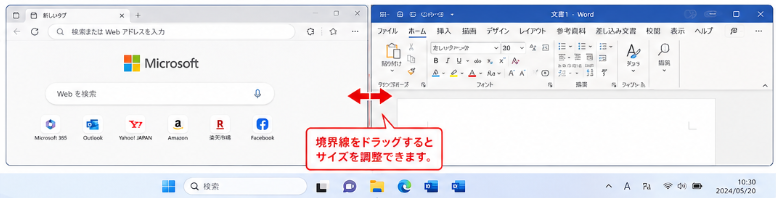
その場合は、2つのウィンドウの間にある境界線をドラッグします。
境界線を左右に動かすことで、それぞれのウィンドウの表示幅を調整できます。Microsoft公式でも、分割線をドラッグしてスナップされたウィンドウのサイズを変更できると説明されています。
例えば、
左:30%
右:70%
のように、作業内容に合わせて調整できます。
方法3:最大化ボタンからレイアウトを選ぶ
Windows 11では、ウィンドウの最大化ボタンにマウスポインターを合わせると、スナップレイアウトを表示できます。
また、
Windowsキー + Z
でもスナップレイアウトを表示できます。
表示されたレイアウトから、左右2分割などの配置を選択します。
2つのアプリだけでなく、複数のウィンドウを配置したい場合にも便利です。
画面を4分割することもできる
スナップ機能では、左右2分割だけでなく、画面の四隅を利用して複数のウィンドウを配置することもできます。
例えば、
左上:ブラウザー
右上:Word
左下:エクスプローラー
右下:メモ帳
というような配置も可能です。
ウィンドウを画面の隅へドラッグすることで、画面の4分の1程度の領域に配置できます。
画面を2分割すると便利な場面
画面分割は、さまざまな作業で役立ちます。
Webページを見ながら文書を作成する
左側にブラウザー、右側にWordを表示すると、Webページを確認しながら文章を作成できます。
Excelを見ながら資料を確認する
Excelを片側に表示し、もう片側に資料やメールを表示する使い方もできます。
ファイルを整理する
エクスプローラーを左右に2つ表示すると、ファイルを別のフォルダーへ移動するときにも便利です。
例えば、
左:ダウンロード
右:ドキュメント
という表示にできます。
画面分割を解除する方法
2分割した状態を元に戻したい場合は、ウィンドウを通常の状態に戻します。
ウィンドウ右上の、
「最大化」または「元に戻す」
ボタンなどを使って通常の表示に戻せます。
また、ウィンドウを画面の端から離して移動することで、スナップ状態を解除することもできます。
スナップ機能が使えないときは?
スナップ機能がうまく動作しない場合は、Windowsの設定を確認してみましょう。
Windowsでは、
設定 → システム → マルチタスク
からスナップに関する設定を確認できます。Microsoft公式でも、ここから「ウィンドウのスナップ」のオン・オフや詳細設定を変更できると案内されています。
「ウィンドウのスナップ」がオフになっている場合は、オンにしてみてください。
Windowsの画面操作をもっと便利にするショートカット
Windowsには、画面分割以外にも便利なキーボードショートカットがあります。
例えば、
Windowsキー + E
でエクスプローラーを開くことができます。
また、
Windowsキー + ← / →
では、現在使用しているウィンドウを左右に配置できます。
ショートカットを覚えておくと、Windowsでの作業を効率化できます。
ファイルを探すときにも便利
画面を2分割すると、ファイルを整理するときにも便利です。
例えば、
左:エクスプローラーのダウンロードフォルダー
右:保存先のフォルダー
というように表示できます。
ファイルの場所が分からない場合は、Windowsの検索機能も利用できます。
詳しい方法は、以下の記事で紹介しています。
→ Windowsでファイルを検索する方法
スクリーンショットや画面録画にも活用できる
画面を2分割して作業している状態を記録したい場合は、スクリーンショットが便利です。
また、操作の流れを動画として残したい場合は、画面録画も利用できます。
まとめ
Windowsで画面を2分割する場合は、標準のスナップ機能を使うと簡単です。
特に覚えておきたいのが、
Windowsキー + ←
と、
Windowsキー + →
のショートカットです。
左右にウィンドウを並べたいときに、素早く配置できます。
マウスでウィンドウを画面端へドラッグする方法や、Windows 11のスナップレイアウトを使う方法もあります。
Webページを見ながら文書を作成したり、2つのフォルダーを並べてファイルを整理したりするときなど、さまざまな場面で活用できます。
Windowsで複数のアプリを同時に使いたいときは、ぜひスナップ機能を試してみてください。