Windowsでスクリーンショットを撮りたいけれど、どのキーを押せばいいのか分からないということはありませんか?
Windowsには、画面全体を保存する方法だけでなく、画面の一部分だけを切り取る方法や、現在開いているウィンドウだけを撮影する方法など、いくつかのスクリーンショット方法があります。
この記事では、Windows 10・Windows 11で使える代表的な方法を、初心者の方にも分かりやすく紹介します。
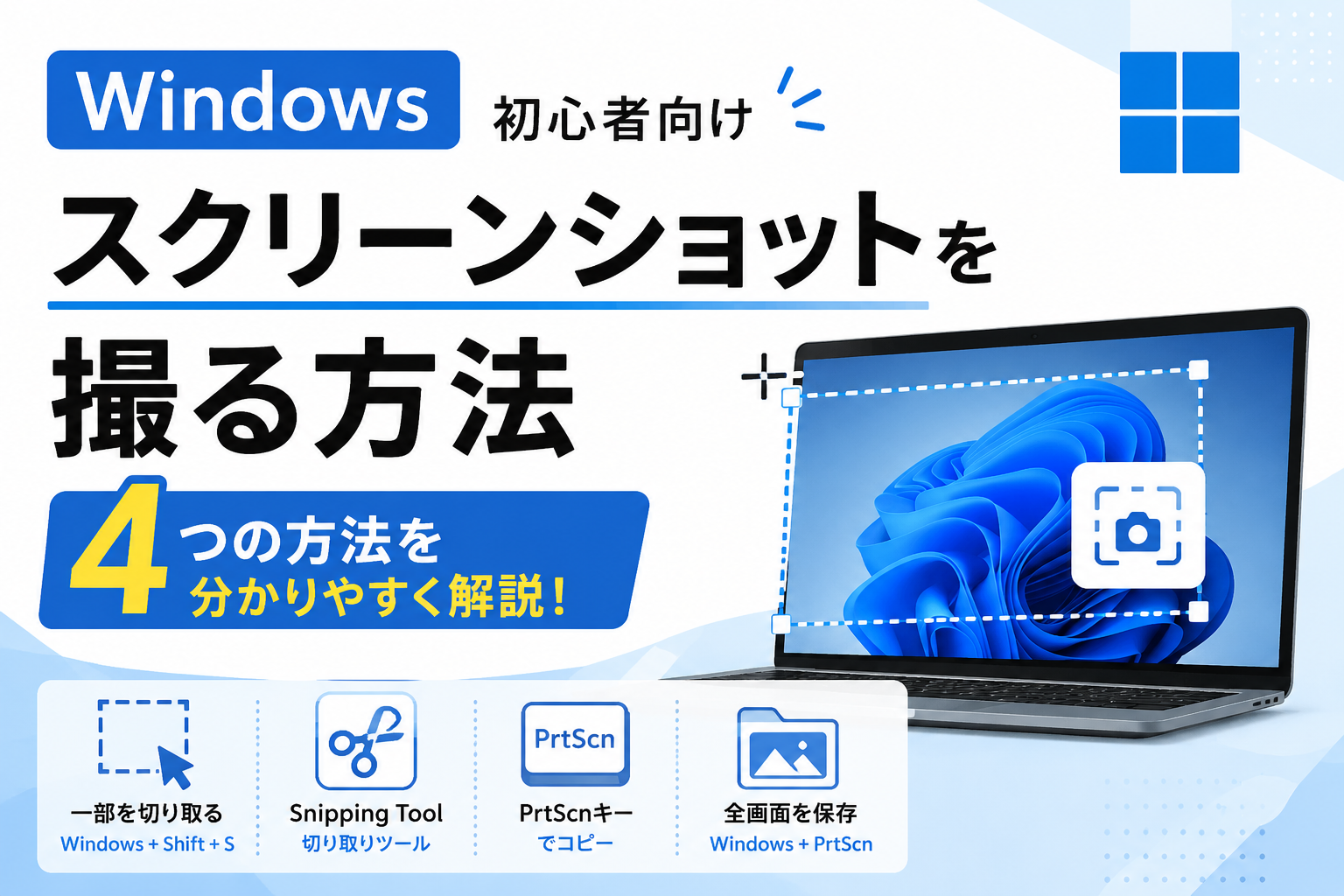
Windowsでスクリーンショットを撮る4つの方法
方法1:Windows + Shift + Sで画面の一部を撮る
画面の一部分だけをスクリーンショットしたい場合は、
Windowsキー + Shift + S
を押します。
画面が暗くなり、切り取り範囲を選択できるようになります。
マウスで撮影したい範囲を選択すると、その部分がスクリーンショットとしてクリップボードにコピーされます。
その後、通知から「切り取りツール」を開いて、画像を編集したり保存したりできます。Microsoftもこのショートカットを画面の一部を撮影する方法として案内しています。
こんなときに便利です。
- Webページの一部分だけ保存したい
- エラーメッセージを撮影したい
- 必要な部分だけ相手に送信したい
方法2:Snipping Toolを使う
Windowsには、スクリーンショットを撮影・編集できるSnipping Tool(切り取りツール)が用意されています。
スタートメニューから「Snipping Tool」と検索して起動できます。
Snipping Toolでは、画面の一部分だけでなく、ウィンドウや画面全体など、用途に応じた切り取り方法を選択できます。
スクリーンショットを撮った後は、画像を編集したり保存したりできます。
方法3:PrtScnキーでスクリーンショットを撮る
キーボードにあるPrtScn(Print Screen)キーを使う方法もあります。
PrtScnキーを押すと、画面のスクリーンショットがクリップボードにコピーされます。
その後、ペイントなどの画像編集ソフトに貼り付けて保存できます。
なお、Windowsの設定によってはPrtScnキーを押したときに画面切り取りが起動する場合があります。
方法4:Windows + PrtScnで画面全体を保存する
画面全体を画像ファイルとして保存したい場合は、
Windowsキー + PrtScn
を押します。
この方法では、全画面のスクリーンショットが撮影され、通常は「ピクチャ」フォルダー内の「スクリーンショット」フォルダーに保存されます。
「撮影した画像をあとで使いたい」という場合には、この方法が便利です。
スクリーンショットを撮った後の保存方法
スクリーンショットを撮影した後、画像がクリップボードにコピーされる方法では、そのままでは画像ファイルとして保存されていない場合があります。
その場合は、ペイントなどの画像編集ソフトを開いて、
Ctrl + V
で画像を貼り付けます。
その後、「名前を付けて保存」からPNGやJPEGなどの形式で保存できます。
Snipping Toolを利用した場合は、撮影した画像を編集してから保存することもできます。
どの方法を使えばいい?
目的によって使い分けると分かりやすいです。
| やりたいこと | おすすめの方法 |
|---|---|
| 画面の一部分だけ撮りたい | Windows + Shift + S |
| 撮影した画像を編集したい | Snipping Tool |
| 画面をクリップボードにコピーしたい | PrtScn |
| 全画面を画像ファイルとして保存したい | Windows + PrtScn |
スクリーンショットが撮れないときは
ショートカットキーを押してもスクリーンショットを撮影できない場合は、以下を確認してみてください。
- WindowsキーやShiftキーが正常に動作しているか確認する
- PrtScnキーの有無や位置を確認する
- Snipping Toolをスタートメニューから起動して試す
- Windowsを再起動してから試す
- Windows Updateが保留になっていないか確認する
特にノートパソコンでは、キーボードによってPrtScnキーの操作方法が異なる場合があります。
まとめ
Windowsのスクリーンショットには、いくつかの方法があります。
画面の一部分だけを撮影したい場合はWindows + Shift + S、画面全体を画像ファイルとして保存したい場合はWindows + PrtScnが便利です。
最初は使い分けに迷うかもしれませんが、よく使う方法を1つ覚えておけば、必要なときにすぐスクリーンショットを撮影できるようになります。