Windowsでファイルを扱っていると、
「このファイルは何の種類なんだろう?」
「
.jpgや
「ファイル名の最後にある文字を表示したい」
と思うことがあります。
Windowsでは、ファイル名の後ろにある「拡張子」を表示できます。
例えば、
写真
とだけ表示されているファイルを、
写真.jpg
のように表示できます。
拡張子を表示しておくと、ファイルの種類を確認しやすくなります。
また、ファイル名を変更するときに、「名前」と「拡張子」を区別して操作できるというメリットもあります。
この記事では、Windows 11を中心に、
- 拡張子とは何か
- 拡張子を表示する方法
- 拡張子を非表示に戻す方法
- よく使う拡張子
- 拡張子を変更するとどうなるのか
- 拡張子を変更してしまった場合の対処
- 拡張子を表示しておくメリット
- セキュリティ面で注意したいこと
までまとめて解説します。
- そもそも「ファイルの拡張子」とは?
- 拡張子があると何が分かる?
- Windowsでファイルの拡張子を表示する方法
- 拡張子を表示すると何が便利なの?
- 拡張子を変更するとファイル形式も変わる?
- 「.jpgを.pdfに変更すればPDFになる」は間違い
- 間違えて拡張子を変更してしまったら?
- 拡張子を変更すると警告が表示されることがある
- 拡張子を表示することはセキュリティ面でも役立つ
- 「請求書.pdf.exe」のようなファイルには注意
- 拡張子とファイル名を混同しないようにする
- よく使う拡張子を覚えておくと便利
- 知らない拡張子のファイルはどうすればいい?
- 拡張子を非表示に戻す方法
- 拡張子は表示したままの方がいい?
- 拡張子を表示したら、ファイル整理もしやすくなる
- ZIPファイルを扱うときにも拡張子が役立つ
- 拡張子を表示して、ファイルを正しく見分けよう
- よくある質問
- まとめ
そもそも「ファイルの拡張子」とは?
まず、拡張子が何なのかを確認しておきましょう。
例えば、
請求書.pdf
というファイルがあるとします。
この場合、
請求書
がファイル名で、
が拡張子です。
Microsoftによると、Windowsのファイル名はピリオドで区切られた2つの部分から構成され、後半の拡張子によってファイルの種類が示されます。例えば expenses.xlsx なら、expenses がファイル名、xlsx が拡張子です。
つまり、
写真.jpg
なら、
- ファイル名:写真
- 拡張子:.jpg
となります。
拡張子があると何が分かる?
拡張子を見ると、そのファイルがどのような種類なのか判断する手がかりになります。
例えば、
| 拡張子 | 主なファイル |
|---|---|
.jpg | 写真・画像 |
.png | 画像 |
.gif | 画像・アニメーション |
.pdf | PDF文書 |
.docx | Word文書 |
.xlsx | Excelファイル |
.pptx | PowerPointファイル |
.txt | テキストファイル |
.zip | ZIP形式の圧縮ファイル |
.mp4 | 動画 |
.mp3 | 音声 |
Microsoftも、Windowsで使われる一般的な拡張子を多数紹介しています。拡張子は、ファイルをどのアプリで開けるかを判断するためにも利用されます。
例えば、
資料.docx
ならWordで開くファイル、
資料.xlsx
ならExcelで開くファイル、
資料.pdf
ならPDFとして扱うファイル、
というように見分けられます。
Windowsでファイルの拡張子を表示する方法
ここから実際の設定を行います。
Windows 11では、エクスプローラーの表示設定から簡単に変更できます。
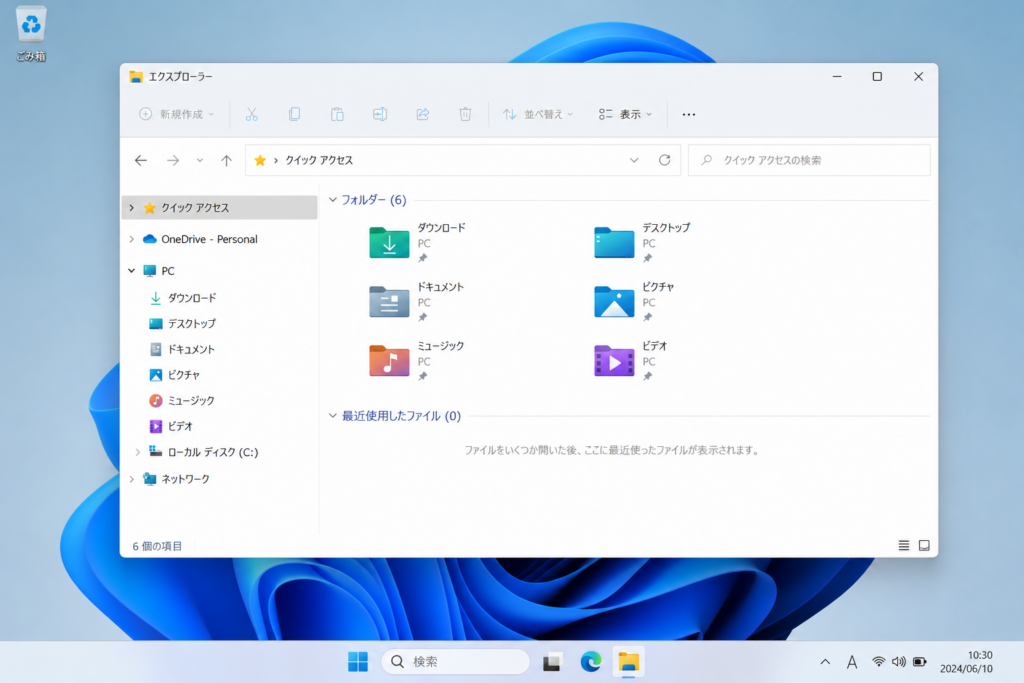
エクスプローラーを開く
まず、エクスプローラーを開きます。
タスクバーにあるフォルダーのアイコンをクリックする方法があります。
キーボードなら、
Windowsキー + E
でもエクスプローラーを開けます。
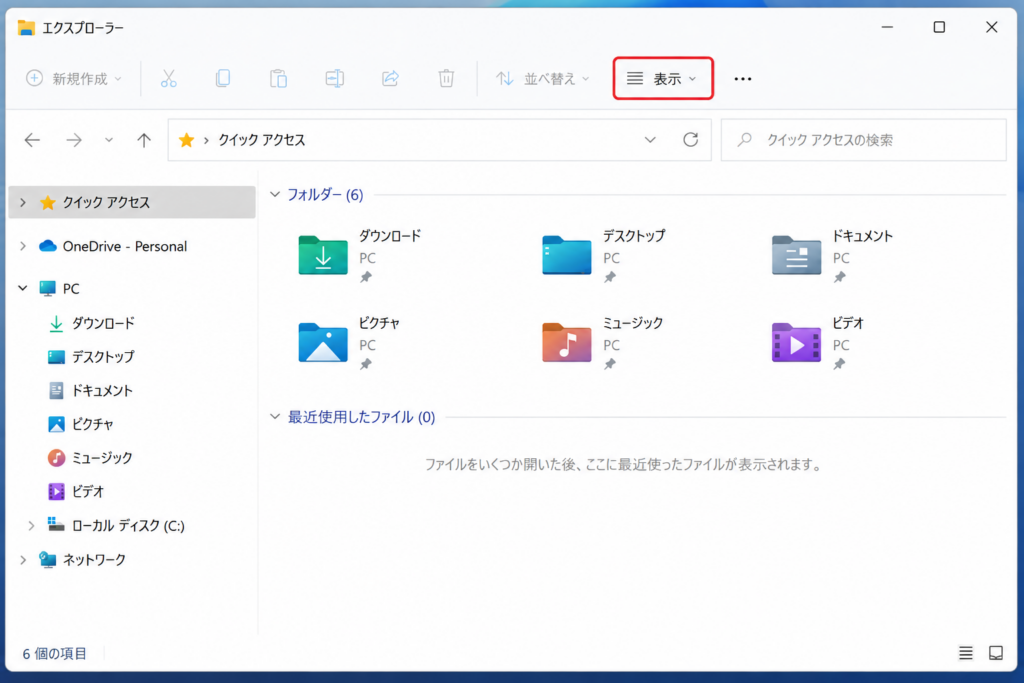
「表示」メニューを開く
エクスプローラーが開いたら、上部にある、
「表示」
をクリックします。
Windows 11では、ここからファイルの表示方法などを変更できます。
「表示」から「ファイル名拡張子」を選択する
「表示」を開いたら、
表示 → ファイル名拡張子
と進みます。
「ファイル名拡張子」をクリックしてチェックを入れます。
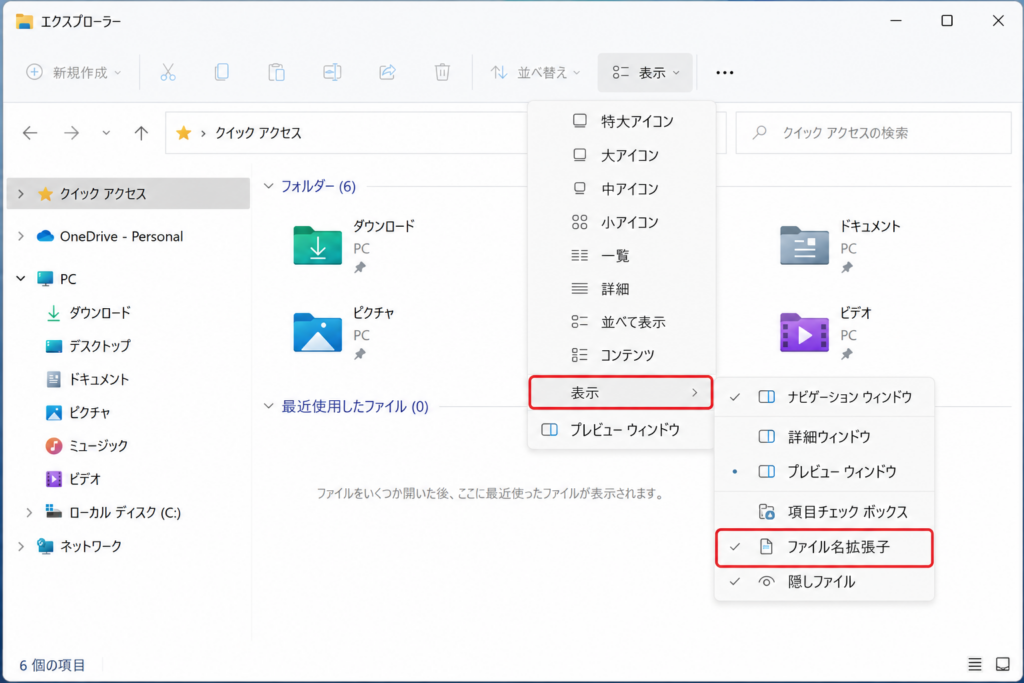
これで、ファイル名の後ろに拡張子が表示されるようになります。Microsoft公式でも、Windows 11では 「表示 → 表示 → ファイル名拡張子」 から設定する方法が案内されています。
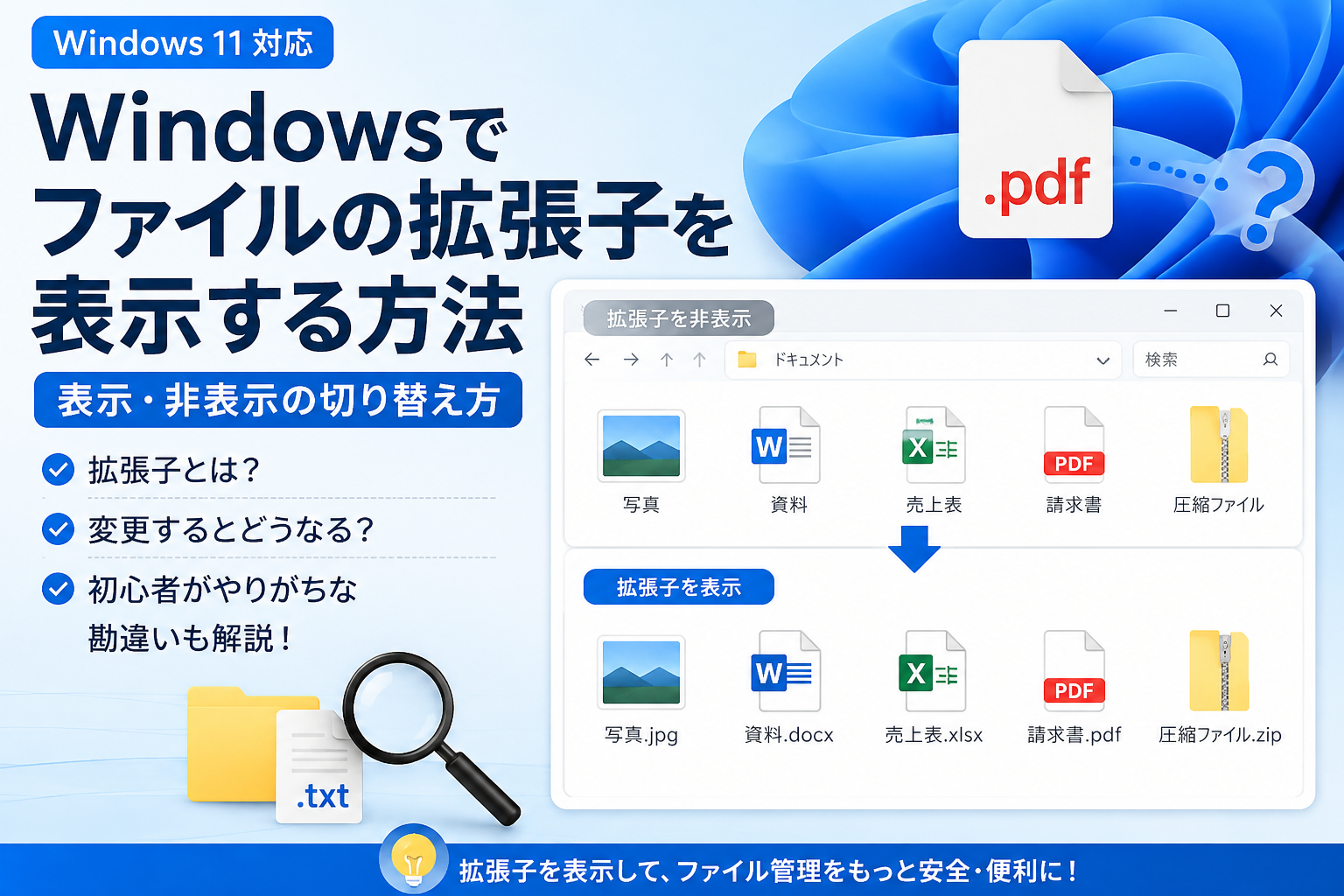
変更前
写真
資料
請求書
変更後
写真.jpg
資料.docx
請求書.pdf
というように表示されます。
拡張子を表示すると何が便利なの?
「拡張子なんて表示しなくてもいいのでは?」
と思うかもしれません。
普段の操作だけなら、非表示のままでも問題ない場合があります。
しかし、ファイルを少し詳しく扱うようになると、拡張子を表示している方が便利な場面が増えてきます。
ファイルの種類をすぐ確認できる
一番分かりやすいメリットです。
例えば、同じフォルダーに、
資料
資料
資料
と似た名前のファイルが並んでいたとしても、
資料.docx
資料.xlsx
資料.pdf
と表示されていれば、どの種類なのかすぐ分かります。
ファイル名を変更するときに間違えにくい
拡張子を表示しておくと、
旅行.jpg
のように、ファイル名と拡張子の境目が見えます。
そのため、
「ここまでが名前で、ここからが拡張子」
と理解しやすくなります。
特にファイル名を変更する機会が多い人には便利です。
拡張子を変更するとファイル形式も変わる?
ここは非常に重要です。
例えば、
写真.jpg
を、
写真.pdf
に名前変更したとします。
これでJPEG画像がPDFファイルになるわけではありません。
Microsoftも、ファイル名の拡張子を変更しても、別のファイル形式に変換されるわけではないと明記しています。拡張子を変える操作は、ファイル形式を変換する操作とは別です。
つまり、
写真.jpg
↓
写真.pdf
と名前だけ変更しても、
JPEG画像がPDFに変換されるわけではありません。
これは初心者の方が非常に間違えやすいポイントです。
「.jpgを.pdfに変更すればPDFになる」は間違い
例えば、
画像.jpg
を、
画像.pdf
に変更しても、画像そのもののデータ形式はJPEGのままです。
PDFにしたい場合は、PDFとして書き出す・保存する・変換するといった正しい方法を使う必要があります。
以前作った、
WindowsでPDFを開く・保存する方法
の記事とも関連する部分です。
→ WindowsでPDFを開く・保存する方法
間違えて拡張子を変更してしまったら?
例えば、
資料.docx
を間違えて、
資料.pdf
としてしまったとします。
まず、慌ててファイルを削除しないでください。
元の拡張子が分かっているのであれば、正しい拡張子に戻すことで元の名前に戻せます。
例えば、
資料.pdf
から、
資料.docx
へ戻します。
ただし、これは元々そのファイルが本当にDOCXだった場合です。
拡張子を戻せば、別形式に変換されたファイルが元に戻るという意味ではありません。
拡張子を変更すると警告が表示されることがある
拡張子を変更しようとすると、Windowsから警告が表示されることがあります。
これは、拡張子を変更するとファイルを開く方法などに影響する可能性があるためです。
内容を理解せずに「はい」を押して変更するのではなく、
本当に拡張子を変更する必要があるのか
を確認しましょう。
特に、普段使っているファイルを整理しているだけなら、拡張子まで変更する必要はありません。
拡張子を表示することはセキュリティ面でも役立つ
拡張子を表示するもう一つのメリットが、ファイルの種類を確認しやすくなることです。
例えば、メールやインターネットから入手したファイルを扱う場合、
資料.pdf
なのか、
資料.exe
なのかでは意味が大きく違います。
Windowsには、インターネットからダウンロードされたファイルなどを識別し、安全性に関する警告を表示する仕組みもあります。
もちろん、拡張子を表示しただけで危険なファイルを完全に見分けられるわけではありません。
ただ、ファイルの種類を確認する習慣をつけるという意味では役立ちます。
「請求書.pdf.exe」のようなファイルには注意
拡張子を表示していない状態では、ファイル名の見え方によっては、何のファイルなのか分かりにくくなる場合があります。
例えば、
請求書.pdf.exe
というファイルなら、最後の、
.exe
が拡張子です。
つまり、これはPDFではありません。
実行形式のファイル(EXE)です。
このように拡張子を表示しておけば、ファイル名の最後まで確認できます。
ただし、拡張子だけを見て安全・危険を断定することはできません。
知らない相手から届いたファイルや、不審なメールに添付されたファイルなどは、安易に開かないようにしましょう。
拡張子とファイル名を混同しないようにする
例えば、
旅行写真.jpg
の場合、
「旅行写真」
がファイル名、
「.jpg」
が拡張子です。
ファイル名を変更したいだけなら、
旅行写真
の部分を変更します。
例えば、
2026年旅行.jpg
のようにできます。
拡張子の.jpgまで変更する必要はありません。
よく使う拡張子を覚えておくと便利
すべての拡張子を覚える必要はありません。
まずは、普段よく使うものだけ覚えておくと便利です。
画像
.jpg.jpeg.png.gif
文書
.pdf.docx.txt
表計算
.xlsx.csv
プレゼンテーション
.pptx
圧縮ファイル
.zip
動画
.mp4
音声
.mp3
この程度から覚えておけば、日常的なPC操作ではかなり役立ちます。
知らない拡張子のファイルはどうすればいい?
見たことのない拡張子が表示された場合、
「知らないから、とりあえずダブルクリック」
という操作はおすすめしません。
まず、そのファイルをどこから入手したのか確認しましょう。
例えば、
- 自分で作ったファイル
- 仕事で受け取ったファイル
- 信頼できるWebサイトからダウンロードしたファイル
- メールの添付ファイル
などです。
拡張子そのものが分からない場合は、Microsoft Storeや「別のアプリで開く」から対応するアプリを探す方法もあります。Microsoftも、不明な拡張子についてMicrosoft Storeなどから対応アプリを探す方法を案内しています。
拡張子を非表示に戻す方法
一度表示した拡張子を、元のように非表示に戻すこともできます。
エクスプローラーを開いて、
表示 → 表示 → ファイル名拡張子
と進みます。
そこで「ファイル名拡張子」のチェックを外します。
これで、
写真.jpg
のように表示されていたものが、
写真
という表示に戻ります。
Microsoft公式でも同じ設定からファイル名拡張子の表示を切り替えられます。
拡張子は表示したままの方がいい?
これは使い方によります。
パソコン初心者の場合、
「ファイル名の最後に余計な文字が付いている」
と感じるかもしれません。
しかし、ファイルを整理したり、種類を確認したりすることが多いなら、表示したままにしておくメリットは大きいです。
特に、
- ファイルの種類を確認したい
- 同じ名前のファイルを区別したい
- ファイル名を変更することが多い
- ZIPやPDFなど、さまざまな形式を扱う
- ダウンロードしたファイルの種類を確認したい
という人には、表示をおすすめできます。
拡張子を表示したら、ファイル整理もしやすくなる
拡張子が表示されると、ファイルの種類を見ながら整理できます。
例えば、
ダウンロード
├─ 申込書.pdf
├─ 写真.jpg
├─ 表.xlsx
├─ 資料.docx
└─ 圧縮ファイル.zip
というように、ファイルの種類が一目で分かります。
「どこに保存したか分からない」という場合には、Windowsの検索機能も便利です。
→ Windowsでファイルを検索する方法
ZIPファイルを扱うときにも拡張子が役立つ
これまで作った記事の中でも、ZIPファイルを扱う記事があります。
例えば、
資料.zip
と表示されていれば、ZIP形式の圧縮ファイルだと分かります。
ZIPファイルの解凍方法についてはこちらの記事で解説しています。
→ WindowsでZIPファイルを解凍する方法
拡張子を表示して、ファイルを正しく見分けよう
拡張子は普段あまり意識しない部分ですが、Windowsでファイルを扱ううえでは重要な情報です。
特に、
「このファイルは何?」
と思ったときに、拡張子を見るだけで種類を判断する手がかりになります。
また、拡張子を変更してもファイル形式そのものが変わるわけではないため、ファイル名を変更するときには注意が必要です。
よくある質問
拡張子は表示した方がいいですか?
ファイルの種類を確認する機会が多いなら、表示しておくと便利です。
特にPCの操作に慣れていないうちは、ファイル名と拡張子の関係を理解するためにも役立ちます。
拡張子を変更すればファイル形式も変わりますか?
変わりません。
.jpgを.pdfに変更しただけでは、JPEG画像がPDFになるわけではありません。Microsoftも、拡張子の変更はファイル形式の変換ではないと説明しています。
拡張子を表示するとファイルが壊れませんか?
表示するだけならファイルの内容は変更されません。
ファイル名の表示方法を変更するだけなので、通常はファイルそのものに影響しません。
拡張子を間違えて変更してしまいました。どうすればいいですか?
元の拡張子が分かっている場合は、正しい拡張子に戻してください。
ただし、実際のファイル形式を変換したわけではないため、「変換されたファイルを元に戻す」という意味ではありません。
拡張子が表示されないのはなぜですか?
Windowsのエクスプローラーで「ファイル名拡張子」がオフになっている可能性があります。
表示 → 表示 → ファイル名拡張子
を確認してください。
まとめ
Windowsでファイルの拡張子を表示するには、エクスプローラーを開いて、
表示 → 表示 → ファイル名拡張子
を選択します。
拡張子を表示すると、
写真.jpg
資料.docx
請求書.pdf
のようにファイルの種類が分かりやすくなります。
また、ファイル名を変更するときにも、名前と拡張子を区別しやすくなります。
ただし、
.jpg を .pdf に変更するだけではPDFにはなりません。
拡張子の変更とファイル形式の変換は別の操作です。
Windowsでファイルを扱うことが多いなら、拡張子を表示する設定にしておくと、ファイル管理やトラブルの原因を確認するときにも役立ちます。