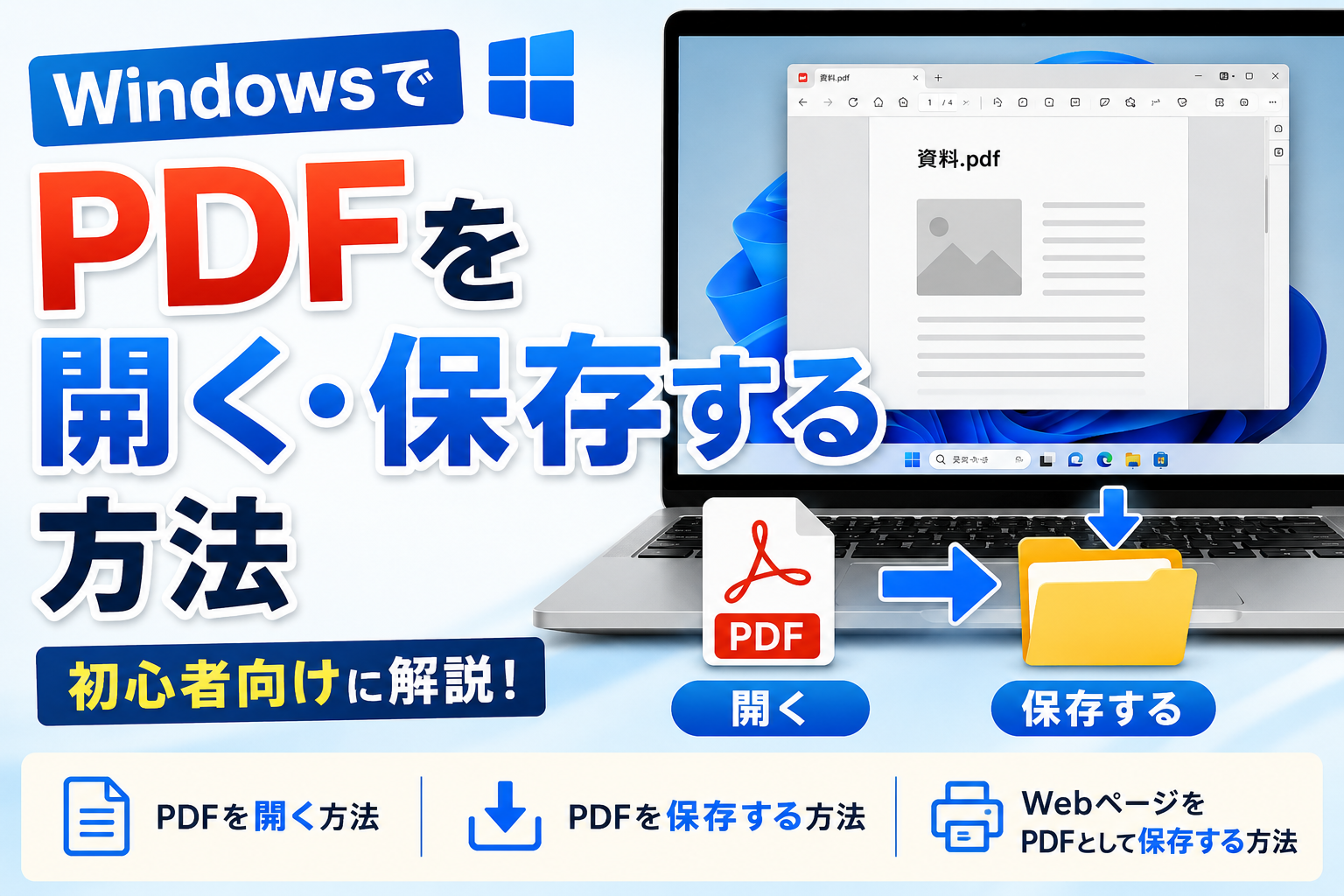
WindowsでPDFを開く・保存する方法
PDFファイルは、仕事や学校、インターネットからダウンロードした資料など、さまざまな場面で使われています。
しかし、Windowsを使い始めたばかりだと、
- PDFをどうやって開けばいい?
- ダウンロードしたPDFはどこにある?
- PDFをパソコンに保存したい
- WebページをPDFとして保存したい
と迷うことがあります。
Windowsでは、Microsoft Edgeなどのブラウザーを使ってPDFを開くことができます。ブラウザーにはPDFを表示する機能が用意されているため、PDFを見るだけなら専用ソフトを追加しなくても利用できます。
この記事では、WindowsでPDFを開く方法と、PDFを保存する方法を初心者向けに紹介します。
PDFとは?
PDFは、文書のレイアウトを保ったまま閲覧・共有しやすいファイル形式です。
ファイル名の最後に、
と付いているものがPDFファイルです。
例えば、
説明書.pdf
資料.pdf
請求書.pdf
などがあります。
PDFはパソコンだけでなく、スマートフォンやタブレットなどでも利用できます。
WindowsでPDFを開く方法
PDFを開く一番簡単な方法は、PDFファイルをダブルクリックすることです。
手順
- PDFファイルが保存されている場所を開きます。
- 開きたいPDFファイルを探します。
- PDFファイルをダブルクリックします。
- PDFを開くためのアプリが起動します。
Microsoft Edgeなど、PDFに対応したアプリが設定されていれば、そのままPDFの内容を確認できます。Microsoftのサポートでも、ブラウザーに組み込まれたPDFリーダーでPDFを表示できることが案内されています。
ダウンロードしたPDFを開く方法
インターネットからPDFをダウンロードした場合は、「ダウンロード」フォルダーに保存されていることが多いです。
手順
- エクスプローラーを開きます。
- 左側の「ダウンロード」を選択します。
- PDFファイルを探します。
- PDFファイルをダブルクリックします。
PDFがたくさんある場合は、Windowsの検索機能を使うと便利です。
ファイルの探し方については、こちらの記事で詳しく紹介しています。
PDFが開かないときは?
PDFファイルをダブルクリックしても開かない場合は、PDFを開くアプリが正しく設定されていない可能性があります。
その場合は、PDFファイルを右クリックして、
「プログラムから開く」
を選択します。
表示されたアプリの中から、PDFを開けるアプリを選択します。
Microsoft Edgeなどの対応アプリを選択すれば、PDFを開ける場合があります。
PDFを保存する方法
PDFを保存する方法は、どこにあるPDFを保存したいのかによって少し異なります。
すでにパソコンにあるPDFを別の場所へ保存したい場合と、WebページなどをPDFとして保存したい場合があります。
PDFファイルを別の場所に保存する
すでにパソコンに保存されているPDFを別のフォルダーへ移動したい場合は、エクスプローラーを使います。
例えば、
ダウンロード → ドキュメント
へPDFを移動することができます。
基本的な方法
- PDFファイルを探します。
- PDFファイルを右クリックします。
- 「コピー」または「切り取り」を選択します。
- 保存したいフォルダーを開きます。
- 右クリックして「貼り付け」を選択します。
大切なPDFを整理するときにも便利な方法です。
WebページをPDFとして保存する方法
WebページをPDFファイルとして保存することもできます。
例えば、
「後で読みたいページを保存しておきたい」
「WebページをPDFにして資料として残したい」
という場合に便利です。
Microsoft Edgeなどのブラウザーでは、印刷機能を利用してPDFとして保存できます。Microsoftのサポートでも、ブラウザーからPDFを開いて印刷する手順が案内されています。
手順
- PDFとして保存したいWebページを開きます。
- ブラウザーの「印刷」を開きます。
- プリンターの一覧からPDFとして保存する項目を選択します。
- 「印刷」を選択します。
- 保存場所とファイル名を指定します。
- 保存します。
Windowsでは、Microsoft Print to PDFを利用してPDFとして保存できる場合があります。Microsoftのサポートでも、印刷画面で「Microsoft Print to PDF」を選択してPDFとして保存する方法が案内されています。
キーボードショートカットから印刷画面を開く
WebページなどをPDFとして保存するときは、
Ctrl + P
を押すと印刷画面を開けます。
Microsoftのサポートでも、Ctrl + Pで印刷ダイアログを開く方法が案内されています。
マウスでメニューを探すより、キーボードショートカットを覚えておくと便利です。
PDFの保存場所が分からなくなったら?
PDFを保存したものの、
「どこに保存したか分からない」
ということもあります。
その場合は、まず「ダウンロード」や「ドキュメント」フォルダーを確認してみましょう。
それでも見つからない場合は、Windowsの検索機能を利用します。
例えば検索欄に、
と入力して、PDFファイルを探す方法があります。
ファイル名の一部が分かっている場合は、そのキーワードで検索しても構いません。
PDFを整理しておくと探しやすい
PDFが増えてくると、目的のファイルを探すのが大変になります。
例えば、
ドキュメント
├─ 仕事
│  ├─ 資料
│  └─ 請求書
└─ 個人
   ├─ 説明書
   └─ その他
のように、用途ごとにフォルダーを分けておくと管理しやすくなります。
ダウンロードしたPDFをそのまま放置せず、必要に応じてフォルダーへ整理しておくと、後から探すときにも便利です。
PDFをZIPファイルにまとめることもできる
複数のPDFをまとめて誰かに送る場合などは、ZIPファイルにまとめる方法もあります。
Windowsでは、複数のファイルを圧縮してZIPファイルを作成できます。
ZIPファイルの解凍方法については、こちらの記事で紹介しています。
PDFを誰かに送るときの注意
PDFをメールなどで送る場合は、ファイルの内容を確認してから送信しましょう。
特に、
- 個人情報
- 住所
- 電話番号
- 契約情報
- 金額
- 社内資料
などが含まれていないか確認することが大切です。
必要のない情報が含まれている場合は、送信前に確認しておきましょう。
PDFを印刷することもできる
PDFは、パソコン上で見るだけでなく、紙に印刷することもできます。
PDFを開いた状態で印刷機能を使用します。
Microsoftのサポートでも、ブラウザーでPDFを開いて印刷する方法が案内されています。
プリンターが接続されていない場合でも、PDFとして保存する用途では「Microsoft Print to PDF」を利用できます。
PDFを操作するときにスクリーンショットも便利
PDFの一部分を画像として残したい場合は、Windowsのスクリーンショット機能が便利です。
例えば、
「PDFのこの部分だけ画像として保存したい」
という場合に利用できます。
PDFの操作手順そのものを動画として残したい場合は、画面録画も利用できます。
まとめ
Windowsでは、PDFファイルをダブルクリックすることで、Microsoft Edgeなどの対応アプリから開くことができます。
PDFを保存したい場合は、
- すでにあるPDFを別のフォルダーへ移動する
- WebページをPDFとして保存する
- 印刷画面から「Microsoft Print to PDF」を利用する
といった方法があります。
PDFを保存した場所が分からなくなった場合は、Windowsの検索機能を使って探してみましょう。
PDFは仕事や学校、日常生活でも使う機会が多いファイル形式です。
開き方と保存方法を覚えておくと、Windowsでのファイル管理がより簡単になります。