Windowsで画面録画をする方法
Windowsでは、パソコンに表示されている画面を動画として録画できます。
操作手順を動画で残したいときや、アプリの使い方を説明したいとき、ゲーム画面を記録したいときなどに便利です。
Windows 11では、標準搭載されている「切り取りツール」を使って画面録画ができます。
また、Xbox Game BarやClipchampを利用して録画することもできます。
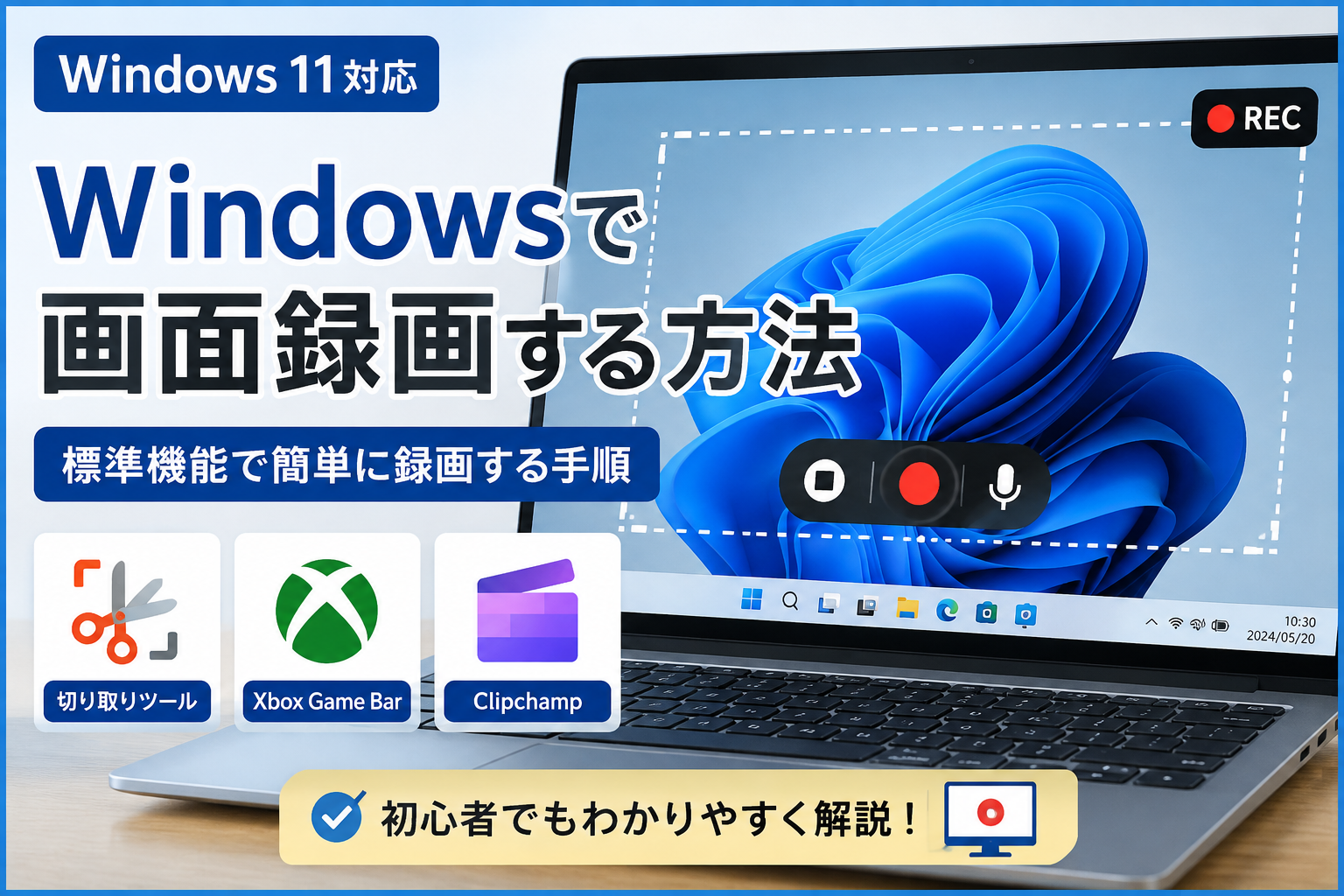
ここでは、Windowsで利用できる代表的な3つの方法を紹介します。
方法1:切り取りツールで画面録画する
Windows 11では、「切り取りツール」を使って画面の一部を録画できます。
Microsoft公式でも、Windows 11の切り取りツールには画面録画機能が搭載されていると案内されています。
手順
- Windowsのスタートメニューを開きます。
- 検索欄に「切り取りツール」と入力します。
- 「切り取りツール」を開きます。
- 「ビデオ」を選択します。
- 「新規」を選択します。
- 録画したい範囲をドラッグして選択します。
- 「開始」を選択します。
- 録画したい操作を行います。
- 録画が終わったら停止します。
切り取りツールでは、録画する範囲を指定してから録画を開始できます。Microsoftの案内でも、録画する領域を選択してから開始する手順になっています。
ちょっとした操作説明を録画したい場合には、この方法が手軽です。
方法2:Xbox Game Barで画面録画する
Windowsには「Xbox Game Bar」という機能もあります。
Xbox Game Barはゲームの録画などを目的とした機能ですが、アプリの操作などを録画する用途にも利用できます。
Xbox Game Barを開く
キーボードで、
Windowsキー + G
を押します。
Xbox Game Barが表示されます。
録画を開始するときは、
Windowsキー + Alt + R
を押します。
もう一度同じショートカットを押すと録画を停止できます。
録画した動画は、標準では「ビデオ」フォルダー内の「Captures」フォルダーにMP4形式で保存されます。
ゲームの操作を録画したい場合などには、Xbox Game Barが便利です。
方法3:Clipchampで画面録画する
MicrosoftのClipchampを使って画面録画する方法もあります。
Clipchampでは、画面だけでなく、画面とWebカメラを組み合わせた録画もできます。
そのため、
- 操作説明動画を作りたい
- 自分の顔も映したい
- 録画した動画を編集したい
といった場合に向いています。
基本的な手順
- Clipchampを開きます。
- 画面録画の機能を選択します。
- 録画する画面やウィンドウなどを選択します。
- 録画を開始します。
- 必要な操作を行います。
- 録画を停止します。
- 必要に応じて編集・保存します。
Clipchampでは画面、ウィンドウ、ブラウザータブなどを選択して録画できます。
どの画面録画方法を使えばいい?
それぞれの方法には向いている用途があります。
| 方法 | 向いている用途 |
|---|---|
| 切り取りツール | 簡単な操作説明 |
| Xbox Game Bar | ゲームやアプリの録画 |
| Clipchamp | 録画後に編集したい場合 |
簡単に画面の一部を録画したいなら、まず切り取りツールを試すのがおすすめです。
ゲームの録画ならXbox Game Bar、動画を編集したい場合はClipchampが向いています。
画面録画した動画の保存先
録画方法によって保存場所が異なります。
Xbox Game Barの場合、録画した動画は標準では、
ビデオ → Captures
に保存されます。ファイル形式はMP4です。
切り取りツールやClipchampでは、録画後の画面から保存・編集などを行います。
録画したはずの動画が見つからない場合は、まず「ビデオ」フォルダーやダウンロード先を確認してみましょう。
画面録画できないときの確認ポイント
画面録画ができない場合は、次の項目を確認してください。
切り取りツールが見つからない
Windows 11で切り取りツールが見つからない場合は、スタートメニューから検索してみましょう。
Microsoftによれば、見つからない場合はMicrosoft Storeから入手できます。
Xbox Game Barが起動しない
Windowsキー + Gを押してもXbox Game Barが表示されない場合は、Windowsの設定でXbox Game Barが有効になっているか確認してください。
録画した動画が見つからない
Xbox Game Barの場合は、
ビデオ → Captures
を確認してください。
スクリーンショットと画面録画の使い分け
画面の情報を残したい場合でも、スクリーンショットと画面録画では用途が異なります。
画面の一部分を画像として保存したい場合は、スクリーンショットが便利です。
一方、
マウス操作や画面の変化を動画として残したい場合は、画面録画が向いています。
スクリーンショットの撮り方については、以下の記事で詳しく紹介しています。
まとめ
Windowsで画面録画をする方法には、いくつかの選択肢があります。
簡単に画面の一部を録画したい場合は切り取りツール、ゲームやアプリの録画にはXbox Game Bar、録画した動画を編集したい場合にはClipchampが便利です。
まずは自分の用途に合った方法を試してみてください。