Windowsを使っていると、
「写真を別のフォルダーに保存したい」
「仕事の資料をUSBメモリにコピーしたい」
「ダウンロードしたファイルを別の場所へ整理したい」
といった場面がよくあります。
Windowsでは、エクスプローラーを使ってファイルやフォルダーをコピーしたり、別の場所へ移動したりできます。
ただし、「コピー」と「移動」は似ているようで、操作後の結果が違います。
この記事では、Windows 11でファイルをコピー・移動する基本操作から、キーボードショートカット、複数ファイルの操作、USBメモリへのコピー、間違えた場合の対処まで詳しく解説します。
コピーと移動の違い
まず覚えておきたいのが、コピーと移動の違いです。
コピーとは?
コピーは、元のファイルを残したまま、別の場所にも同じファイルを作る操作です。
例えば「ドキュメント」にある「請求書.pdf」を「仕事」フォルダーへコピーすると、元の「請求書.pdf」はドキュメントに残ったまま、仕事フォルダーにもコピーが作られます。
つまり、元の場所にも残る → コピー と考えると分かりやすいでしょう。
バックアップを作ったり、同じファイルを複数の場所で使いたい場合に便利です。
移動とは?
移動は、元の場所からファイルを取り出して、別の場所へ移す操作です。
例えば「ダウンロード」にある「資料.pdf」を「ドキュメント」へ移動すると、資料.pdfはダウンロードからなくなり、ドキュメントに保存されます。
つまり、元の場所から別の場所へ移す → 移動 です。
どちらを使えばいい?
迷った場合は、次のように考えると簡単です。
| やりたいこと | 操作 |
|---|---|
| 元のファイルを残したい | コピー |
| 別の場所へ整理したい | 移動 |
| バックアップを作りたい | コピー |
| USBメモリにも保存したい | コピー |
| ダウンロードしたファイルを整理したい | 移動 |
特に大切なファイルを扱う場合は、元のファイルを残したいのかを考えてから操作すると間違いにくくなります。
エクスプローラーを開く
ファイルをコピー・移動するには、まずエクスプローラーを開きます。
Windows 11では、タスクバーにあるフォルダーのアイコンから開けます。
キーボードを使う場合は、
Windowsキー + E
を押してもエクスプローラーを開けます。
ファイルをコピーする方法
ここから実際にファイルをコピーしてみます。
右クリックからコピーする
コピーしたいファイルが入っているフォルダーを開きます。
コピーしたいファイルをクリックして選択し、そのファイルを右クリックします。
表示されたメニューから「コピー」を選択します。
これで、選択したファイルを別の場所へ貼り付ける準備ができます。
次に、コピー先のフォルダーを開きます。
フォルダー内の空いている場所で右クリックし、「貼り付け」を選択します。
これで、元のファイルを残したまま、コピー先にも同じファイルが作成されます。
キーボードでコピーする
ファイルを頻繁にコピーする場合は、キーボードショートカットを使うと便利です。
コピーしたいファイルを選択した状態で、Ctrl + C を押します。
その後、コピー先のフォルダーを開いて、Ctrl + V を押します。
これでファイルがコピーされます。
覚えるのは、
Ctrl + C → コピー
Ctrl + V → 貼り付け
の2つです。
「Ctrl + C」を押しただけではコピー先に作られない
ここは初心者が混乱しやすいポイントです。
Ctrl + C を押した時点では、コピーするファイルを指定した状態です。
実際にコピー先へファイルを作るには、コピー先のフォルダーを開いて Ctrl + V を押します。
つまり、
コピー元でCtrl + C
↓
コピー先を開く
↓
Ctrl + V
という流れになります。
ファイルを移動する方法
次は、ファイルを別のフォルダーへ移動する方法です。
「切り取り」を使って移動する
移動したいファイルを選択します。
右クリックして「切り取り」を選択します。
または、Ctrl + X を押します。
その後、移動先のフォルダーを開いて、Ctrl + V を押します。
これでファイルが移動します。
「コピー」と「切り取り」の違い
ここは特に重要です。Ctrl + C はコピーなので、元のファイルが残ります。
一方、Ctrl + X は切り取りなので、貼り付けると元の場所からファイルが移動します。
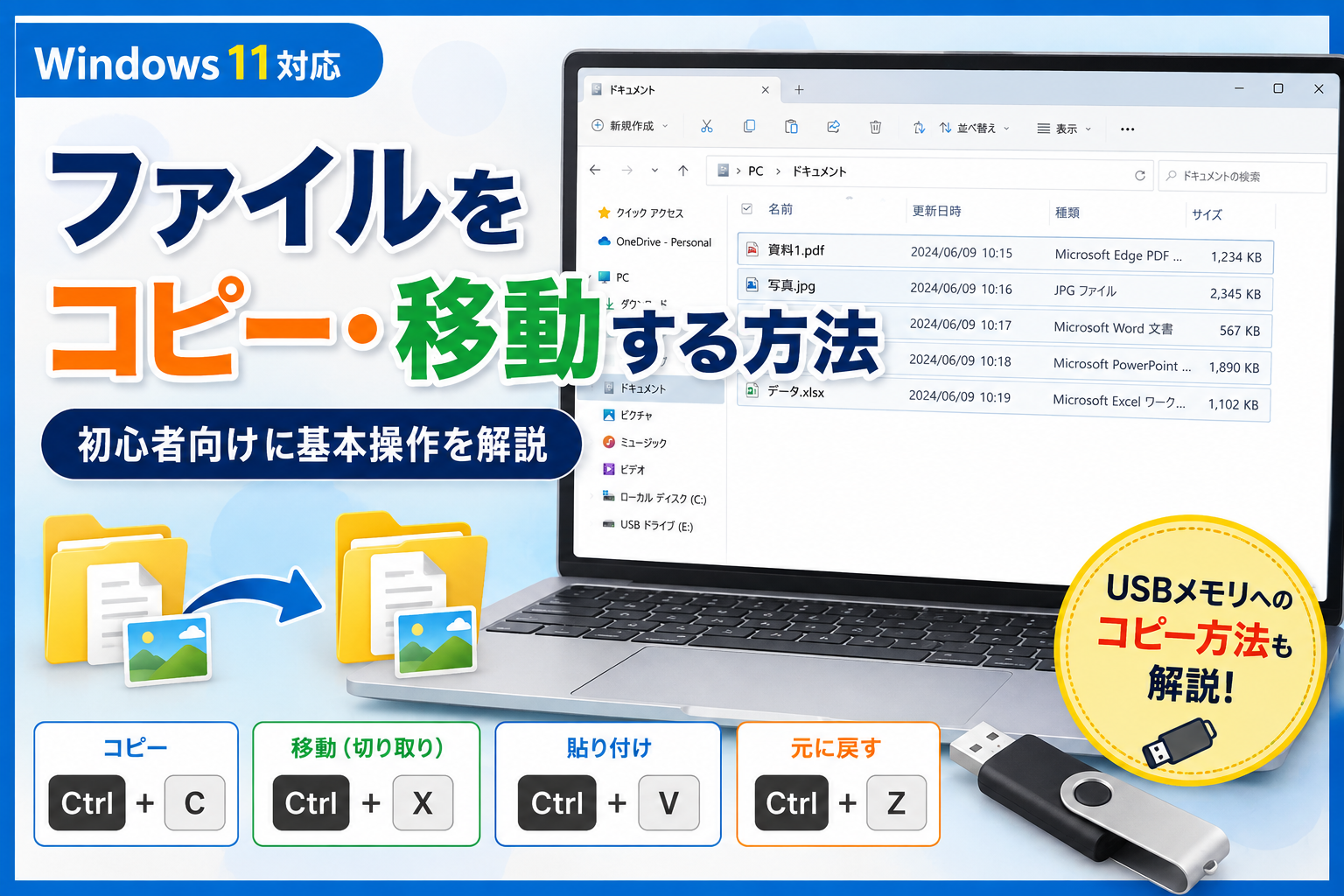
| 操作 | ショートカット | 結果 |
|---|---|---|
| コピー | Ctrl + C | 元のファイルが残る |
| 切り取り | Ctrl + X | 別の場所へ移動する |
| 貼り付け | Ctrl + V | コピー・移動先に配置 |
| 元に戻す | Ctrl + Z | 直前の操作を戻す |
この4つを覚えておくと、ファイル操作がかなり楽になります。
ドラッグ&ドロップでファイルを移動する
マウスを使っている場合は、ドラッグ&ドロップでもファイルを移動できます。
ファイルをクリックしたまま、移動先のフォルダーまでマウスを動かし、そのままファイルを重ねてマウスボタンを離します。
この方法は直感的なので、少ないファイルを整理するときに便利です。
ただし、ドラッグ&ドロップはコピーと移動の違いが分かりにくい場合があります。
「必ずコピーしたい」「必ず移動したい」という場合は、Ctrl + C や Ctrl + X を使う方が操作の意図を明確にできます。
複数のファイルをまとめてコピー・移動する
ファイルを1個ずつ操作する必要はありません。
複数のファイルを選択して、まとめてコピー・移動できます。
Ctrlキーを使って複数選択する
離れた場所にあるファイルを選択したい場合は、Ctrlキーを押しながらファイルをクリックします。
例えば、
- 写真1.jpg
- 写真3.jpg
- 写真7.jpg
だけを選択するといった操作ができます。
選択後に Ctrl + C を押せば、選択したファイルをまとめてコピーできます。
フォルダー内のファイルをすべて選択する
フォルダー内のファイルをすべて選択したい場合は、Ctrl + A を使います。
すべて選択した状態でCtrl + Cを押せば、まとめてコピーできます。
ただし、不要なファイルまでコピーされる可能性があるため、貼り付ける前に選択状態を確認しておきましょう。
USBメモリにファイルをコピーする
USBメモリへファイルを保存するときも、基本的な操作は同じです。
まずUSBメモリをPCに接続します。
エクスプローラーでUSBメモリを開き、コピー先となるフォルダーを表示します。
次にPC側のファイルを選択して、Ctrl + C を押します。
USBメモリ側のフォルダーを開いて、Ctrl + V を押します。
これでファイルがUSBメモリにコピーされます。
USBメモリにコピーすると元のファイルは消える?
通常のコピー操作なら、PC側の元ファイルは消えません。
例えば、
PC
└─ 写真.jpg
USBメモリ
└─ 写真.jpg
という状態になります。
PC側にもUSBメモリ側にもファイルが残ります。
コピー先に同じ名前のファイルがある場合
コピー先に同じ名前のファイルがすでに存在すると、Windowsから処理を確認されることがあります。
このときは、表示された内容を確認してから操作してください。
特に重要なファイルでは、何も確認せず「置き換える」を選ばないことが大切です。
古いファイルを残したい場合は、別の名前にするなどの方法もあります。
コピーしたファイルが見つからないとき
「コピーしたはずなのにファイルがない」という場合は、まずコピー先を確認しましょう。
コピー先のフォルダーを間違えていないか
似た名前のフォルダーが複数あると、別の場所に貼り付けてしまうことがあります。
コピーが完了しているか
大きなファイルや大量のファイルをコピーすると、完了するまで時間がかかることがあります。
Windowsの検索を使う
ファイル名が分かっているなら、エクスプローラーの検索機能を使って探すこともできます。
以前の記事でWindowsのファイル検索について詳しく解説しています。
ファイルを間違えて移動した場合
間違ったフォルダーへ移動してしまった場合は、直前の操作であれば、Ctrl + Z で元に戻せる場合があります。
例えば、間違えて「資料」フォルダーへ移動してしまった場合、直後に Ctrl + Z を押すことで移動操作を取り消せることがあります。
ただし、必ず元に戻せるとは限らないため、重要なファイルを扱う場合は操作後の保存場所を確認する習慣をつけておきましょう。
OneDriveを使っている場合は注意
Windows 11では、OneDriveとエクスプローラーを組み合わせてファイルを管理している場合があります。
OneDriveで同期されているフォルダー内のファイルを移動・削除すると、その変更が同期先にも反映される場合があります。
そのため、
「PCの中だけで整理しているつもりだった」
という場合でも、そのフォルダーがOneDriveの同期対象になっていないか確認しておくことをおすすめします。
コピーと移動を使い分けるポイント
ここまでの内容を、実際の場面で考えてみましょう。
写真をUSBメモリにも保存したい
コピーを使います。
PC側の写真を残したまま、USBメモリにも保存できます。
ダウンロードフォルダーを整理したい
不要になったファイルではなく、保存場所を整理する目的なら移動が便利です。
例えば、
ダウンロード
↓
ドキュメント
のように整理できます。
大切な資料をバックアップしたい
コピーを使います。
元のファイルを残したまま、別の場所にも保存できます。
ファイルの保存場所を変更したい
元の場所に残す必要がなければ、移動を使います。
ファイル操作で失敗しないためのポイント
ファイル操作は簡単ですが、大切なデータを扱う場合は少し注意が必要です。
大切なファイルは、まずコピーを考える
元データを残しておきたい場合は、移動ではなくコピーを使います。
コピー先を確認する
Ctrl + V を押す前に、現在開いているフォルダーが本当に目的の場所なのか確認しましょう。
大量のファイルは一度に操作しない
初めて操作する場合は、少数のファイルで試してから大量のファイルを操作すると安心です。
USBメモリへコピーしたら確認する
コピー後にUSBメモリ側のファイルが正常に保存されていることを確認してから取り外します。
OneDriveの同期を確認する
OneDriveの同期対象フォルダーでは、ファイル操作が他の端末やクラウド側にも反映される場合があります。
よくある質問
ファイルをコピーすると元のファイルは消えますか?
いいえ。
通常のコピー操作では元のファイルは残ります。
ファイルを移動すると元の場所から消えますか?
基本的には、移動先へ移るため元の場所からはなくなります。
Ctrl + C を押したのにファイルが増えません
Ctrl + C はコピーするファイルを指定する操作です。
コピー先を開いてからCtrl + Vを押してください。
Ctrl + X を押したらファイルが消えました
Ctrl + X は切り取りです。
ファイルを移動する準備をしている状態なので、移動先でCtrl + Vを押してください。
USBメモリにコピーしたらPCのファイルは消えますか?
通常のコピー操作なら消えません。
PC側にも元のファイルが残ります。
フォルダーごとコピーできますか?
できます。
ファイルだけでなく、フォルダーを選択してコピー・移動することもできます。
まとめ
Windowsでは、エクスプローラーを使ってファイルやフォルダーを簡単にコピー・移動できます。
特に覚えておきたいのは、
コピー
Ctrl + C → Ctrl + V
移動
Ctrl + X → Ctrl + V
という2つの操作です。
コピーは元のファイルを残す操作、移動はファイルの保存場所を変える操作です。
大切なファイルを別の場所にも残しておきたい場合はコピー、単純に保存場所を整理したい場合は移動、と使い分けると分かりやすくなります。
また、USBメモリやOneDriveなどを利用するときは、「どこにコピーしたのか」「元のファイルを残す必要があるのか」を確認してから操作することが大切です。