WindowsでBluetooth機器を接続する方法
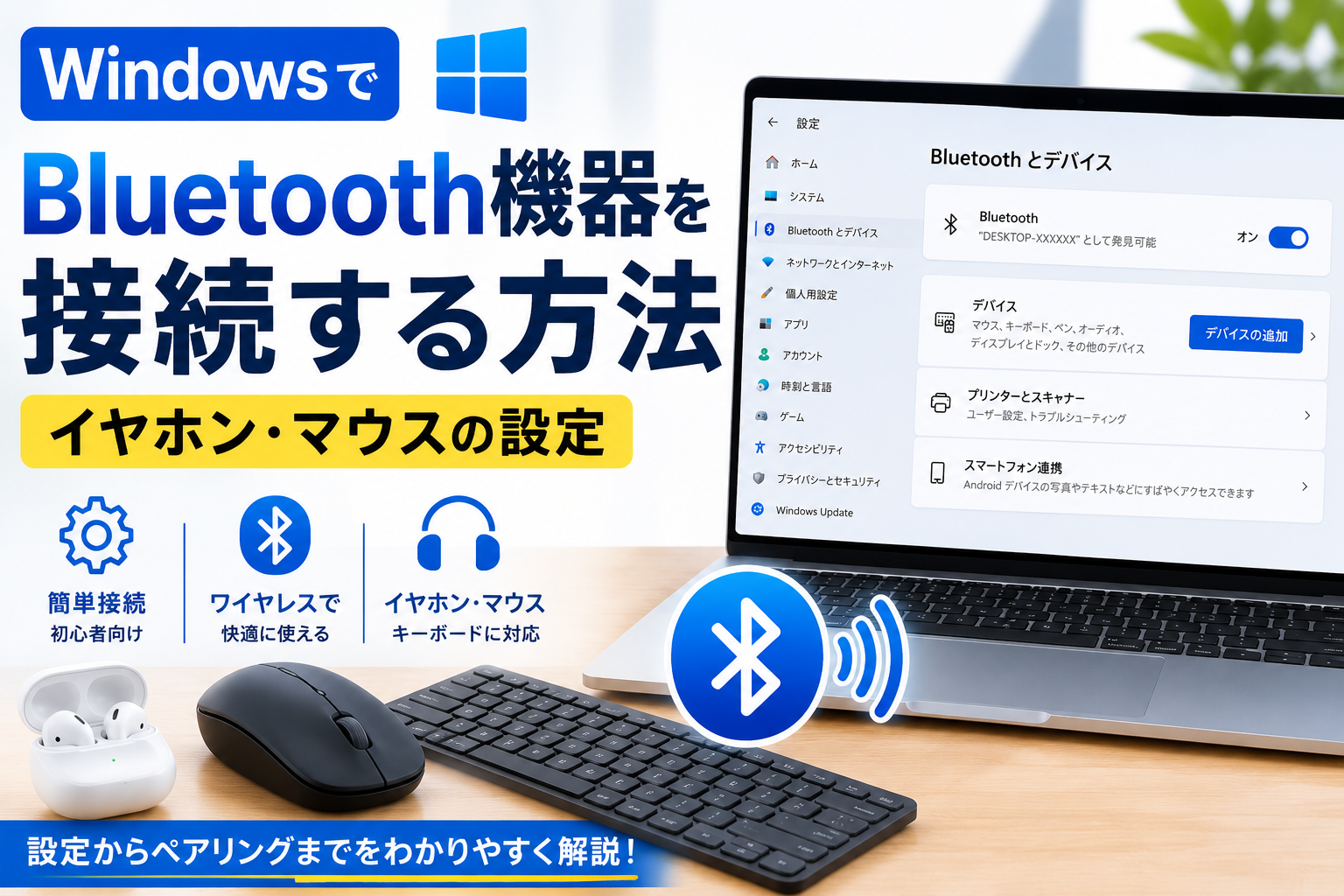
Windowsのパソコンでは、Bluetoothに対応したイヤホンやマウス、キーボードなどをワイヤレスで接続できます。
例えば、
- Bluetoothイヤホン
- Bluetoothヘッドホン
- Bluetoothマウス
- Bluetoothキーボード
- Bluetoothスピーカー
などを接続できます。Microsoft公式でも、Windowsではキーボード、マウス、スピーカー、ヘッドホンなど、さまざまなBluetooth機器をペアリングできると案内されています。
この記事では、Windows 11でBluetooth機器を接続する基本的な方法を、初心者向けに解説します。
Bluetooth機器を接続する前に確認すること
まず、パソコンと接続したい機器の両方がBluetoothに対応していることを確認しましょう。
ノートパソコンなどにはBluetoothが最初から搭載されている場合があります。
Bluetoothが搭載されていないパソコンでも、USB Bluetoothアダプターを利用してBluetooth機能を追加できる場合があります。
また、接続するイヤホンやマウスなどは、ペアリングできる状態にしておく必要があります。
ペアリングモードにする方法は機器によって異なるため、分からない場合は製品の説明書やメーカーの案内を確認してください。
WindowsでBluetoothをオンにする方法
まず、パソコンのBluetoothがオンになっているか確認します。
手順
- 「スタート」を開きます。
- 「設定」を開きます。
- 「Bluetoothとデバイス」を選択します。
- Bluetoothが「オン」になっていることを確認します。
Windows 11では、「設定 → Bluetoothとデバイス」からBluetoothのオン・オフを切り替えられます。
Bluetoothがオフになっている場合は、オンにしてください。
Bluetoothイヤホンを接続する方法
BluetoothイヤホンをWindowsに接続する場合は、まずイヤホンをペアリング可能な状態にします。
イヤホンによって操作方法は異なりますが、ケースのボタンを押したり、イヤホンをケースから取り出して一定時間操作したりすることでペアリングモードになる製品があります。
具体的な操作方法は、イヤホンの説明書を確認してください。
手順1:イヤホンをペアリングモードにする
まず、イヤホンの電源を入れて、Bluetoothのペアリングができる状態にします。
イヤホンによってはランプが点滅するなど、ペアリングモードになったことを確認できる場合があります。
手順2:「デバイスの追加」を開く
Windowsの設定から、
Bluetoothとデバイス → デバイス
を開きます。
その後、
「デバイスの追加」
を選択します。
Microsoft公式でも、Windows 11ではBluetoothとデバイスの設定からデバイスを追加する方法が案内されています。
手順3:「Bluetooth」を選択する
「デバイスの追加」が表示されたら、
「Bluetooth」
を選択します。
Windowsが近くにあるBluetooth機器を検索します。
手順4:イヤホンを選択する
表示されたBluetooth機器の一覧から、自分のイヤホンを選択します。
例えば、イヤホンの商品名などが表示されます。
機器によっては、接続後に追加の確認画面が表示される場合があります。
その場合は、画面の指示に従って操作してください。
Bluetoothマウスを接続する方法
Bluetoothマウスも、基本的にはイヤホンと同じような手順で接続できます。
まず、マウスの電源を入れてペアリングモードにします。
製品によっては、マウス底面にあるペアリングボタンを長押しすることでペアリングモードになります。
その後、
設定 → Bluetoothとデバイス → デバイス → デバイスの追加 → Bluetooth
と進み、表示されたマウスを選択します。
Bluetoothキーボードを接続する方法
Bluetoothキーボードも、基本的な接続方法は同じです。
- キーボードの電源を入れる
- ペアリングモードにする
- Windowsの「Bluetoothとデバイス」を開く
- 「デバイスの追加」を選択
- 「Bluetooth」を選択
- キーボードを選択
- 画面の指示に従う
機種によっては、接続時に数字を入力するよう求められる場合があります。
その場合は、Windowsの画面に表示された指示に従ってください。
接続したBluetooth機器を確認する方法
一度ペアリングしたBluetooth機器は、Windowsのデバイス一覧から確認できます。
設定 → Bluetoothとデバイス → デバイス
を開きます。
ここから、パソコンに接続されているBluetooth機器や、過去にペアリングした機器を確認できます。
Bluetoothイヤホンが接続されているのに音が出ないとき
イヤホンが接続されているのにパソコンから音が出ない場合は、音声の出力先を確認してみましょう。
Windowsでは、タスクバーの音量アイコンから出力先を変更できる場合があります。
イヤホンが接続されていることを確認したうえで、出力先としてBluetoothイヤホンを選択してください。
また、イヤホン側の電源や充電状態も確認しましょう。
Bluetooth機器が表示されないとき
Bluetooth機器がWindowsの一覧に表示されない場合は、いくつか確認することがあります。
Bluetoothがオンになっているか確認する
まず、WindowsのBluetoothがオンになっているか確認します。
設定 → Bluetoothとデバイス
を開いて確認してください。
機器がペアリングモードになっているか確認する
イヤホンやマウスなどがペアリングモードになっていないと、Windowsから見つけられない場合があります。
機器の説明書を確認して、もう一度ペアリングモードにしてください。
パソコンと機器を近づける
Bluetooth機器とパソコンが離れすぎていると、接続できない場合があります。
まずはパソコンの近くでペアリングを試してみましょう。
Bluetoothを一度オフにしてからオンにする
Bluetoothの接続に問題がある場合は、一度Bluetoothをオフにしてから、もう一度オンにする方法もあります。
Microsoft公式でも、Bluetoothをオフ・オンすることでBluetooth接続の問題に役立つ場合があると案内されています。
Bluetooth機器が突然つながらなくなったとき
今まで使えていたBluetooth機器が突然つながらなくなった場合は、
- Bluetoothがオンになっているか
- 機器の電源が入っているか
- 機器のバッテリーが切れていないか
- パソコンの近くに機器があるか
- 別の機器に接続されていないか
などを確認してみましょう。
それでも解決しない場合は、Bluetooth機器をいったん削除して、もう一度ペアリングする方法もあります。
MicrosoftにはBluetoothの接続トラブルについての詳しい対処方法も掲載されています。
Bluetooth機器を削除する方法
使わなくなったBluetooth機器は、Windowsのデバイス一覧から削除できます。
設定 → Bluetoothとデバイス → デバイス
を開き、削除したい機器のメニューから削除を行います。
再び使用したくなった場合は、もう一度ペアリングしてください。
Bluetoothと有線接続の違い
Bluetooth機器はケーブルを使わずに接続できるため、デスク周りをすっきりさせられるメリットがあります。
一方で、Bluetooth機器は充電や電池交換が必要な場合があります。
例えば、
Bluetoothマウス
なら、ケーブルがないため操作しやすい反面、電池切れには注意が必要です。
イヤホンについても、充電が切れると使用できなくなるため、定期的に充電しておきましょう。
WindowsでBluetoothを便利に使おう
Bluetoothを使えば、イヤホンやマウス、キーボードなどをワイヤレスでWindowsパソコンに接続できます。
基本的な流れは、
Bluetoothをオンにする
↓
接続する機器をペアリングモードにする
↓
設定 → Bluetoothとデバイス → デバイスの追加
↓
Bluetoothを選択
↓
接続する機器を選択
です。
一度ペアリングしてしまえば、Bluetoothがオンになっている状態では、機器とWindowsが範囲内にあると自動的に接続される場合があります。
まとめ
WindowsでBluetooth機器を接続するときは、まずパソコンのBluetoothをオンにします。
その後、イヤホンやマウスなど接続したい機器をペアリングモードにして、
設定 → Bluetoothとデバイス → デバイスの追加 → Bluetooth
と進みます。
表示された機器を選択し、必要に応じて画面の指示に従えば接続できます。
接続できない場合は、Bluetoothがオンになっているか、機器がペアリングモードになっているか、充電が残っているかなどを確認してみましょう。